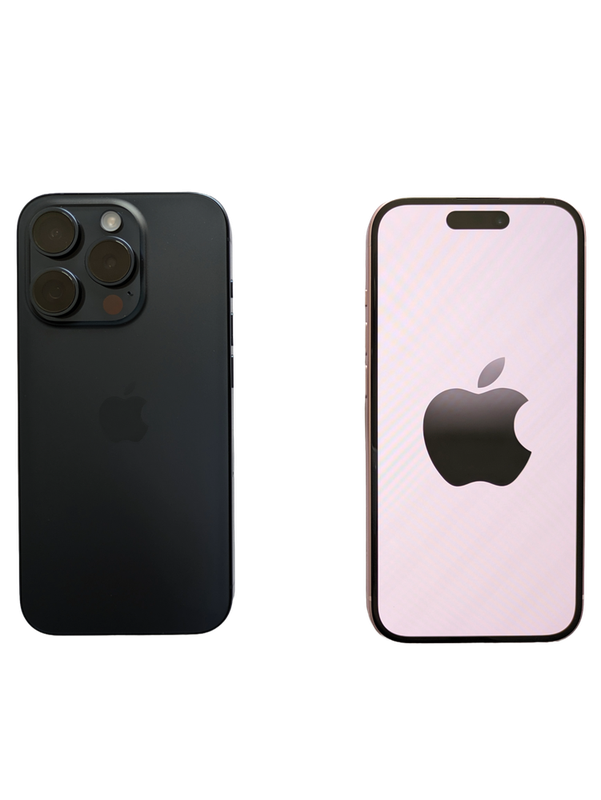
Mobilní platforma
iOS (iPhone & iPad)
Od roku 2024 jdou emulátory i na iPhone a iPad — přímo z App Storu.
iPhone — emulátory dnes míří i do App Storu
Dlouho byla emulace na iPhonu a iPadu spíš pro otrlé (přes složité postupy), ale to se v roce 2024 změnilo: Apple povolil retro herní emulátory přímo v App Storu. Dnes si tak appku stáhneš jedním klepnutím jako kteroukoli jinou a hraješ. iPady s čipy řady M jsou navíc tak výkonné, že zvládnou i náročnější konzole.
Parametry
- Zařízení
- iPhone, iPad (ideálně s čipem A15+/M)
- Klíčové appky
- Delta, RetroArch, PPSSPP, DuckStation, Provenance
- Ovladač
- Bluetooth (Xbox, DualSense, 8BitDo, Backbone)
- Hry
- přes aplikaci Soubory, iCloud nebo AirDrop
- Výstup
- obrazovka, nebo TV přes AirPlay / USB-C
Co utáhne
- PlynuleNES, SNES, N64, GB/GBC/GBA, DS (Delta)
- PlynulePlayStation (PS1), PSP
- VětšinouDreamcast, Saturn
- Vybrané titulyGameCube, Wii, PS2 (iPad M, přes sideload)
Co je emulace na iOS
Pojmem emulace na iOS se rozumí spouštění her z klasických herních konzolí a počítačů přímo na zařízeních Apple — tedy na iPhonech a iPadech (a okrajově i na iPod touch dřívějších generací). Místo dedikovaného retro handheldu typu Anbernic nebo Steam Decku zde slouží jako emulační stroj telefon, který už máte v kapse. Díky výkonu moderních čipů Apple Silicon (řada A a M) dokáže iPhone bez problémů zvládnout vše od 8bitových konzolí po náročnější systémy jako PlayStation Portable, Nintendo DS, Dreamcast či dokonce s rezervami GameCube a PlayStation 2.
Cílovou skupinou jsou hráči, kteří chtějí mít retro hry vždy po ruce bez nutnosti nosit druhé zařízení, a zároveň lidé v ekosystému Apple, kteří oceňují kvalitní OLED displeje, dlouhou výdrž a špičkový zvuk svých telefonů. iPad pak nabízí velkou obrazovku ideální pro hry, které těží z většího plátna — strategie, RPG nebo tituly s perem (Apple Pencil) jako Nintendo DS s dotykovou vrstvou.
Zásadní odlišnost iOS od Androidu nebo od linuxových handheldů spočívala dlouhá léta v uzavřenosti platformy. Apple historicky emulátory v App Store netoleroval, takže komunita musela hledat oklikou cesty (sideloading, vývojářské certifikáty, AltStore). To se ale od roku 2024 zásadně proměnilo a dnes je emulace na iOS poprvé v historii oficiálně povolená a relativně přístupná i běžnému uživateli.
Historie a kontext
Komunita kolem emulace na iOS existuje prakticky od příchodu App Store v roce 2008, ovšem vždy v polooficiální až podzemní rovině. Emulátory se sice občas objevily ve store (například GBA4iOS nebo různé varianty), ale Apple je pravidelně stahoval kvůli porušení svých pravidel, která zakazovala spouštění "cizího spustitelného kódu". Hráči proto léta spoléhali na sideloading — instalaci aplikací mimo App Store pomocí vývojářského certifikátu, nástroje Xcode, služeb jako AltStore či SideStore, nebo dříve i přes podnikové (enterprise) certifikáty, které Apple opakovaně rušil.
Klíčovým mezníkem byl jailbreak — odemčení systémových omezení, které umožňovalo instalovat cokoliv přes alternativní obchody jako Cydia. S každou novou verzí iOS ale jailbreak slábl, stával se nedostupným pro nejnovější zařízení a pro běžného uživatele přestal být reálnou cestou. Emulace tak zůstávala doménou nadšenců ochotných každých sedm dní přepodepisovat aplikace (limit zdarma vydaného vývojářského certifikátu).
Obrovský zlom přišel počátkem roku 2024. Pod tlakem evropského nařízení Digital Markets Act (DMA) Apple jednak v EU povolil alternativní obchody s aplikacemi, a jednak — což je globální změna — upravil pravidla App Store tak, že nově explicitně povolil emulátory retro herních konzolí. Krátce nato se v oficiálním obchodě objevil Delta od vývojáře Riley Testut (autora původního GBA4iOS), který se okamžitě stal hitem, následovaný dalšími tituly jako RetroArch, Provenance či PPSSPP.
Tento posun znamená, že dnešní iPhone je legitimní a plnohodnotnou emulační platformou. Stále zde ale platí určité limity oproti otevřeným systémům: některé emulátory náročnějších konzolí (PS2, Wii) na iOS chybí nebo jsou méně vyspělé než na PC, a Apple nadále nepovoluje stahování ROMek přímo z aplikace — uživatel si musí soubory dodat sám.
Hardware: čip a výkon
Srdcem každého iPhonu i iPadu je SoC z rodiny Apple Silicon. iPhony používají čipy řady A (například A15 Bionic v iPhone 13/14, A16 v iPhone 14 Pro/15, A17 Pro v iPhone 15 Pro, A18/A18 Pro v iPhone 16), zatímco výkonnější iPady (Pro a novější Air) sdílejí čipy řady M (M1, M2, M4) shodné s počítači Mac. Tyto procesory patří dlouhodobě k absolutní špičce v mobilním světě — jejich vysoký výkon jednoho jádra je pro emulaci klíčový, protože většina emulátorů je citlivá právě na sílu jednotlivého vlákna.
Architektura je ARM (AArch64) s výkonnými a úspornými jádry. Pro emulaci je rozhodující surová síla CPU, protože emulátor musí v reálném čase překládat instrukce cizí konzole. Moderní emulátory na iOS používají techniku JIT (Just-In-Time překlad), která dramaticky zvyšuje výkon — jenže právě JIT byl na iOS historicky problém, protože systém standardně zakazuje aplikacím vykonávat dynamicky generovaný kód. Část emulátorů proto na nejailbreaknutém zařízení běží v pomalejším režimu interpretace, případně vyžaduje speciální triky (JIT přes vzdálené ladění, AltJIT) k odemčení plného výkonu.
GPU je integrovaná, vyvinutá přímo Applem, a podporuje grafické API Metal. To je důležité pro emulátory, které renderují grafiku přes Metal vrstvu (například novější verze RetroArch, Dolphin nebo MoltenVK překládající Vulkan na Metal). Výsledný grafický výkon iPhonu Pro a zejména iPadu Pro s čipem M je natolik vysoký, že není limitujícím faktorem ani u GameCube nebo Wii — překážkou bývá spíše dostupnost a kvalita samotného emulátoru a stav JIT.
Displej, paměť, baterie a porty
iPhony Pro a novější standardní modely mají OLED displeje (Super Retina XDR) s výbornými černými, vysokým jasem a u Pro modelů obnovovací frekvencí ProMotion až 120 Hz, což přináší plynulejší obraz a možnost lépe sladit snímkování emulátoru s displejem. Velikost se pohybuje zhruba od 6,1" do 6,9" (Pro Max). iPady nabízejí 11" až 13" panely, přičemž iPad Pro nově používá tandemový OLED (Ultra Retina XDR); větší plocha je předností u her s mapami, textem či dotykovým ovládáním (DS, point-and-click adventury).
Operační paměť RAM se u iPhonů pohybuje typicky mezi 6 a 8 GB, u iPadů Pro až 16 GB. Pro drtivou většinu emulace je to víc než dost — i náročné systémy jako PS2 nebo GameCube si vystačí s několika gigabajty. Apple je navíc známý velmi efektivní správou paměti, takže reálná dostupnost pro hry je vysoká. Úložiště začíná na 128 GB a u dražších modelů sahá k 1 TB, což je důležité u rozsáhlejších ROM setů (PSP a PS1 ISO soubory zaberou nejvíce).
Baterie je u iPhonů řešena interním lithium-iontovým článkem; modely Pro Max patří k nejvýdržnějším telefonům na trhu. Emulace lehkých systémů (NES, SNES, GBA) je energeticky velmi šetrná a telefon vydrží mnoho hodin, kdežto náročné 3D systémy (PSP, Dreamcast, N64) spotřebu citelně zvednou a zařízení se více zahřívá. iPady díky větším článkům vydrží při hraní logicky déle.
Slabinou ve srovnání s dedikovanými handheldy je chlazení — iPhone ani iPad nemají aktivní ventilátor a spoléhají na pasivní odvod tepla přes tělo přístroje. Při dlouhé náročné emulaci (například PS2 nebo dlouhé seance s PSP) může dojít k tepelnému throttlingu, kdy systém sníží výkon, aby chránil čip a baterii. U lehčích systémů se to ale neprojeví.
Z hlediska portů novější iPhony (od řady 15) a moderní iPady přešly na konektor USB-C, zatímco starší iPhony používají proprietární Lightning. USB-C je výhodou nejen pro nabíjení, ale i pro připojení příslušenství, externích úložišť a rychlejší přenos souborů s ROMkami z počítače. Lightning je v tomto ohledu pomalejší a omezenější; žádné z těchto zařízení nemá slot na paměťovou kartu, takže úložiště je vždy pevně dané kapacitou modelu.
Pro TV výstup lze využít buď bezdrátový AirPlay na Apple TV či kompatibilní televizi, nebo kabelové připojení přes USB-C/Lightning na HDMI adaptér. AirPlay přidává určitou latenci, která u rychlých akčních her vadí, takže pro vážné hraní na velké obrazovce je vhodnější kabelové řešení, ideálně v kombinaci s bezdrátovým ovladačem. iPad s USB-C dokáže obraz vyvést celkem spolehlivě.
Bezdrátová konektivita zahrnuje Wi-Fi a Bluetooth. Bluetooth je zásadní pro připojení herních ovladačů — iOS nativně podporuje DualSense (PS5), DualShock 4, ovladače Xbox i řadu MFi (Made for iPhone) gamepadů, takže spárování je velmi jednoduché a funguje napříč emulátory. Wi-Fi pak slouží mimo jiné k bezdrátovému přenosu souborů, synchronizaci uložených pozic přes cloud nebo k lokálnímu multiplayeru v některých emulátorech.
Systém iOS a způsoby instalace aplikací
Operačním systémem je samozřejmě iOS (na iPadech iPadOS), který je oproti otevřeným linuxovým handheldům uzavřený a nelze jej nahradit custom firmwarem v pravém slova smyslu — neexistuje zde obdoba EmuELEC nebo Knulli. "Custom" cestou je zde maximálně jailbreak, dnes ale pro většinu uživatelů a nejnovější zařízení nepraktický a nedoporučovaný. Drtivá většina hráčů proto zůstává na standardním, neupraveném systému.
Existují tři hlavní cesty, jak emulátory na iOS dostat. První a dnes nejpohodlnější je oficiální App Store, kde od roku 2024 najdete Delta, RetroArch, PPSSPP, Provenance a další. Druhou cestou jsou v EU alternativní obchody podle DMA — vlajkovou lodí je AltStore PAL, oficiálně schválený marketplace, přes který lze instalovat například právě Delta a další aplikace bez sedmidenního limitu přepodepisování.
Třetí cesta je klasický sideloading pro aplikace, které ve store nejsou nebo se tam dostat nemohou (typicky emulátory novějších konzolí). Používají se nástroje jako AltStore / SideStore (s pomocným programem na PC či Macu, nebo bezserverovou variantou), případně přímá instalace přes Xcode pro ty, kdo mají Mac. U zdarma vydaného Apple ID platí omezení: aplikaci je nutné každých 7 dní znovu podepsat, jinak přestane fungovat; placený vývojářský účet tento limit prodlužuje na rok.
Pro výkon je klíčové odemčení JIT. SideStore a podobné nástroje dokážou JIT aktivovat přes lokální síť (technika využívající ladicí rozhraní), díky čemuž i náročné emulátory jako PPSSPP nebo DS běží plnou rychlostí. Bez JIT některé emulátory fungují jen v interpretačním režimu a u 3D systémů citelně ztrácejí na plynulosti.
Emulátory podle systémů
Pro Nintendo konzole je dnes králem Delta — pokrývá NES, SNES, Nintendo 64, Game Boy / Game Boy Color, Game Boy Advance a Nintendo DS, vše v jediné aplikaci s pěkným rozhraním, podporou ovladačů, cloudového ukládání a vlastních skinů ovládání. Pro Nintendo DS existuje i samostatný a velmi rychlý melonDS (mimo store, sideload). Game Boy Advance má historicky dobré jádro i v Deltě, NES/SNES běží naprosto bez problémů na jakémkoliv iPhonu.
Pro Sony konzole je nejlepší volbou PPSSPP (PlayStation Portable), který je k dispozici i v App Store a na moderním iPhonu běží většina her plynule, často s vyšším rozlišením. PlayStation 1 zvládá výborně RetroArch (jádra jako Beetle PSX nebo PCSX ReARMed) a také multiemulátor Provenance. PlayStation 2 je na iOS dlouhodobě slabinou — port emulátoru AetherSX2 / PCSX2 se objevoval jen v omezené a nestabilní podobě, takže PS2 je spíše experimentální záležitostí.
RetroArch je univerzální švýcarský nůž — jeden frontend, do kterého se načítají desítky jader (cores): od Atari, NES, SNES, Mega Drive, PC Engine, Neo Geo přes arkádové MAME/FBNeo až po PS1, PSP a další. Je zdarma, dostupný v App Store i k sideloadu a nabízí pokročilé funkce (shadery, rewind, netplay, RetroAchievements). Pro SEGA Dreamcast slouží jádro Flycast (i v RetroArch), které na výkonných čipech jede velmi dobře.
Náročnější systémy jako GameCube a Wii pokrývá port Dolphinu (dostupný spíše přes sideload), který na iPhonech a iPadech s čipy A16/A17/M běží překvapivě slušně, byť stále jde o aktivně vyvíjenou a místy nedoladěnou záležitost. Obecně platí, že čím novější a výkonnější emulovaná konzole, tím spíše je třeba sáhnout po sideloadu a počítat s kompromisy.
Kompatibilita po platformách
Naprosto bez problémů (plynule i na starších iPhonech): 8bitové a 16bitové systémy — NES, SNES, Sega Master System a Mega Drive/Genesis, PC Engine/TurboGrafx-16, Game Boy / Color / Advance, Atari, Neo Geo a starší arkády (MAME/FBNeo). Tyto systémy běží na plnou rychlost prakticky na čemkoliv, často s možností integer scaling, shaderů a běhu na 120 Hz displeji bez sebemenšího zaškobrtnutí.
Plynule na moderních zařízeních (A14 a novější): Nintendo 64, Nintendo DS, PlayStation 1 a PlayStation Portable. N64 je tradičně náchylné na přesnost jednotlivých her, ale většina populárních titulů jede dobře; DS a PSP profitují z odemčeného JIT, se kterým běží na plnou rychlost a často ve vyšším rozlišení. Sega Dreamcast přes Flycast je rovněž v této kategorii a na výkonných čipech jede výborně.
S kompromisy / experimentálně: Nintendo GameCube a Wii (Dolphin) — funkční, ale s občasnými propady FPS, grafickými chybami u některých her a vyšším zahříváním; výsledek velmi závisí na konkrétní hře a modelu iPhonu. Sony PlayStation 2 patří k nejproblematičtějším — emulace na iOS není zdaleka tak vyspělá jako na PC či Androidu a běh je nestabilní.
Prakticky nedostupné / nereálné: Nintendo Switch (žádný použitelný a legální emulátor na iOS), Wii U, novější PlayStation a Xbox generace. Tyto systémy buď nemají na iOS funkční emulátor, nebo jsou mimo dosah výkonu a právního rámce. Pro tyto konzole je iOS nevhodnou platformou.
Ovládání a ergonomie
Základní ovládání probíhá přes dotykové překryvy na obrazovce — virtuální D-pad a tlačítka, které si lze v emulátorech jako Delta nebo RetroArch upravovat, měnit jejich velikost, průhlednost a rozložení (Delta dokonce podporuje komunitní skiny laděné na konkrétní modely iPhonů). Pro pomalé tahové hry (RPG, strategie, point-and-click) je to dostačující, ale u rychlých akčních her chybí hmatová odezva a překryvy zakrývají část obrazovky.
Plnohodnotný zážitek přináší až fyzický ovladač. iOS výborně podporuje bezdrátové gamepady DualSense, DualShock 4 i ovladače Xbox přes Bluetooth a celou škálu MFi ovladačů. Spárování je rychlé a funguje systémově, takže ovladač okamžitě funguje napříč všemi emulátory. Pro pohodlnou seanci na gauči s telefonem postaveným před sebou nebo s obrazem na TV je to ideální.
Zvláštní kategorií jsou mechanické gripy s telefonem uprostřed — typicky Backbone One (ve verzi pro USB-C i Lightning), GameSir G8 nebo Razer Kishi. Tyto kontroléry obejmou iPhone z obou stran a promění ho v handheld připomínající Nintendo Switch nebo PlayStation Portal, s fyzickými tlačítky, páčkami a často průchozím nabíjením. To je pro vážnou emulaci na cestách nejlepší řešení, protože spojuje displej telefonu s pohodlným hmatovým ovládáním.
iPad nabízí navíc unikátní možnost ovládání Apple Pencil, což se hodí u Nintenda DS a her stavěných na dotykové pero (Phantom Hourglass, Brain Training, kreslicí a strategické tituly). Velká obrazovka iPadu zároveň činí dotykové ovládání pohodlnějším než na malém telefonu.
Ukládání postupu, vyskočení ze hry a zkratky
Nejdůležitější věc, kterou si na emulaci člověk musí zvyknout: ukládá se dvěma různými způsoby a každý má jiné vlastnosti. Herní save je ten, který nabízí sama hra — sejv na paměťovou kartu u PlayStationu, baterií zálohovaná paměť v kazetě u SNESu, heslo u starších her. Emulátor ho ukládá do souboru (.srm, .sav) přesně tak, jak by to udělal originální stroj. Save state naproti tomu žádná hra nezná: je to okamžitý snímek celé paměti emulátoru, který se dá udělat kdykoli, klidně uprostřed skoku, a stejně tak kdykoli obnovit.
Save state je pohodlnější, ale křehčí. Je svázaný s konkrétním emulačním jádrem a jeho verzí — po aktualizaci firmwaru nebo po přechodu na jiné jádro se nemusí načíst a nedá se s tím nic dělat. Rozumné pravidlo tedy zní: dlouhý postup ukládej herním savem, save state používej na to, na co se hodí — těžkou pasáž, souboj s bossem, hru bez ukládání, nebo když prostě musíte za dvě minuty vystoupit z tramvaje.
Na iOS je situace o něco přívětivější, protože Delta — dnes hlavní emulátor nintendovských konzolí — má ukládání vyřešené elegantně. Ve skinu ovládání je tlačítko Menu, které hru pozastaví a nabídne Save State i Load State; pozice se ukládají jako pojmenované snímky s náhledem, dají se přejmenovat, zamknout proti přepsání a mazat. Kdo nechce pokaždé otvírat nabídku, má k dispozici gesta s podrženým tlačítkem Menu — dvojité ťuknutí uloží, dlouhý stisk načte.
Delta k tomu navíc dělá automatické save state na pozadí, takže i po pádu aplikace se dá vrátit o kousek zpátky. Přesto platí i tady, co říká přímo dokumentace Delty: spolehlivější je herní save, save state berte jako pojistku. Ostatní emulátory na iOS — RetroArch (stejný dotykový překryv a Quick Menu jako na Androidu), PPSSPP, DolphiniOS nebo Provenance — mají každý vlastní nabídku pauzy, do které se dostanete tlačítkem v rohu obrazovky.
Na mobilu má vyskakování ze hry ještě jeden háček navíc: systém může aplikaci na pozadí kdykoli ukončit, aby uvolnil paměť. Herní save se přitom z paměti na disk zapisuje často až ve chvíli, kdy se hra řádně zavírá — když emulátor odmávnete z přehledu spuštěných aplikací nebo ho systém odstřelí sám, poslední rozehraná hodina může být pryč, i když jste ve hře uložili. Zvykněte si hru ukončovat z nabídky emulátoru a nenechávat ji dlouho běžet na pozadí.
Zálohování je na iOS důležitější než kdekoli jinde, protože k souborům aplikací se člověk tak snadno nedostane a odinstalace aplikace bere savy s sebou. U aplikací instalovaných mimo App Store (přes AltStore a podobné) navíc po vypršení podpisu přestane emulátor jít spustit a přeinstalace je pak jediná cesta. Řešením je Delta Sync v nastavení Delty — synchronizace her, savů, save state, skinů i mapování ovladačů na Dropbox nebo Google Drive. Rozdíl mezi nimi stojí za pozornost: na Dropboxu savy skončí ve viditelné složce Apps/Delta Emulator/, odkud si je můžete kdykoli stáhnout, kdežto na Google Disku leží ve skrytém úložišti aplikace, ke kterému se nedostane nic než sama Delta.
Delta
Gesta fungují, když držíte tlačítko Menu ve skinu ovládání.
| Menu | Pauza — v nabídce Save State a Load State |
|---|---|
| Menu + dvojité ťuknutí | Rychlé uložení pozice |
| Menu + dlouhý stisk | Rychlé načtení pozice |
| Menu + tažení do strany | Zrychlený běh (fast forward) |
| Menu + libovolné tlačítko | Podrží tlačítko stisknuté (hold) |
Obraz, zvuk a shadery
Díky kvalitním OLED displejům a vysokému jasu vypadají retro hry na iPhonu velmi dobře. Emulátory nabízejí volbu mezi ostrým integer scalingem (každý pixel originálu zvětšen na celé násobky, zachovává čistotu pixel-artu) a vyhlazením. RetroArch a další pokročilé frontendy podporují shadery, které dokážou simulovat vzhled starých CRT televizí — zaoblené rohy, skenovací řádky (scanlines), rozostření a barevné podání, jež mnozí hráči vnímají jako autentičtější, protože hry byly pro takový obraz původně tvořeny.
Na výkonných čipech Apple Silicon nejsou ani náročnější CRT shadery problémem a běží bez propadu snímkování, navíc s výhodou 120Hz ProMotion panelů, které umožňují jemnější synchronizaci a méně trhání. U emulátorů 3D konzolí (PSP, N64, Dreamcast, GameCube) lze často zvednout interní rozlišení renderování (upscaling), takže staré 3D hry vypadají výrazně ostřeji než na originálním hardwaru — moderní iPhone na to má dostatek výkonu.
Zvuková stránka těží z kvalitních reproduktorů iPhonů a iPadů a z podpory bezdrátového zvuku přes AirPods / Bluetooth, kde ovšem hrozí latence nevhodná pro rytmické či velmi rychlé hry. Pro nejnižší prodlevu je lepší interní reproduktor nebo drátová sluchátka přes adaptér. Emulátory řeší zvuk většinou bezproblémově; občasné praskání či zpoždění zvuku bývá příznakem toho, že emulace neběží na plnou rychlost (typicky kvůli chybějícímu JIT).
Krok za krokem: zprovoznění
1) Instalace emulátoru. Nejjednodušší start je stáhnout z App Store aplikaci Delta (pro Nintendo systémy) a/nebo RetroArch a PPSSPP. Pokud chcete emulátor, který ve store není (například melonDS nebo Dolphin), nainstalujte si nejprve AltStore/SideStore (v EU lze využít oficiální AltStore PAL) podle návodu na webu projektu, propojte zařízení s pomocným programem a aplikaci sideloadujte. Počítejte u Apple ID zdarma s přepodepisováním každých 7 dní.
2) Dodání BIOSu (kde je potřeba). Některé systémy vyžadují k běhu soubor BIOS z originální konzole — typicky PlayStation 1, PlayStation Portable, Sega Saturn nebo Dreamcast. NES, SNES či Game Boy žádný BIOS nepotřebují. BIOS si musíte legálně získat ze svého vlastního zařízení (dump z vámi vlastněné konzole) a nahrát do příslušné složky emulátoru (v RetroArch do adresáře "system").
3) Přenos her (ROM/ISO). Soubory přenesete do aplikace přes Files (Soubory), přes Finder/iTunes ze počítače, přetažením v aplikaci, nebo bezdrátově (některé emulátory mají vlastní webové rozhraní pro nahrávání přes Wi-Fi). U PSP a PS1 jde o objemné ISO/CHD soubory, proto myslete na dostatek úložiště. Hry si organizujte do složek podle systému.
4) Načtení her a scraping metadat. Po načtení složky s hrami emulátory jako Provenance nebo RetroArch dokážou stáhnout obaly, názvy a popisy (scraping) z online databází, takže vznikne přehledná knihovna s grafikou. Nakonec spárujte přes Bluetooth ovladač, nastavte si rozložení dotykových tlačítek pro hry bez gamepadu, zapněte ukládání pozic (save states) a případně cloudovou synchronizaci.
Modely, varianty a legální stránka
Z hlediska emulace platí jednoduché pravidlo: čím novější a vyšší model, tím lépe. Pro lehké systémy (do PS1/GBA) postačí prakticky jakýkoliv iPhone z posledních let. Pro plynulou emulaci PSP, DS, N64 a Dreamcast je ideální iPhone s čipem A14 a novějším (iPhone 12 a výš), zatímco pro experimenty s GameCube/Wii se vyplatí modely Pro s čipy A16/A17 Pro/A18 nebo iPad s čipem řady M. iPad Pro s M-čipem je nejvýkonnější emulační volbou v celém ekosystému Apple a jeho velký displej je předností.
Mezi iPhonem a iPadem volte podle účelu: iPhone je vždy po ruce, vejde se do gripu typu Backbone a je ideální handheld na cesty; iPad nabízí komfort velké obrazovky, Apple Pencil pro DS a delší výdrž, ale jako přenosný handheld je nepraktický. Pro hraní na televizi poslouží kterékoliv zařízení přes AirPlay nebo kabel s bezdrátovým ovladačem.
K multiplayeru je dobré vědět, že řada emulátorů (RetroArch s netplay, Delta) umožňuje hru více hráčů — buď lokálně s několika spárovanými ovladači k jednomu zařízení/TV, nebo online přes síť. Některé systémy postavené na propojení dvou konzolí (například výměny v Pokémonech mezi dvěma instancemi DS) vyžadují specifickou podporu daného emulátoru.
Legální stránka je zásadní. Samotné emulátory jsou legální software, ovšem herní ROMky a BIOS soubory jsou autorsky chráněné. Korektní cesta je provozovat výhradně vlastní dumpy — tedy zálohy her a BIOSu, které si pořídíte z fyzických kazet, disků a konzolí, jež skutečně vlastníte. Existují i legální zdroje, například homebrew tituly, public-domain hry nebo oficiálně znovu vydané kolekce. Stahování ROMek z internetu je porušením autorských práv; tento průvodce k pirátství nenavádí a doporučuje držet se vlastních legálních záloh.
Časté problémy a řešení
Aplikace po týdnu přestala fungovat / hlásí vypršení. To je typický příznak sideloadu přes Apple ID zdarma, kde podpis platí jen 7 dní. Řešením je aplikaci znovu podepsat přes AltStore/SideStore (mnohé to umí automaticky na pozadí přes Wi-Fi), případně přejít na placený vývojářský účet s roční platností, nebo používat verze dostupné rovnou z App Store, kde tento problém vůbec nenastává.
Hra běží pomalu, zvuk praská, 3D systémy se cukají. Nejčastější příčinou je chybějící JIT. U emulátorů PSP, DS nebo GameCube je nutné JIT aktivovat (přes SideStore a jeho funkci pro odemčení přes lokální síť). Po zapnutí JIT obvykle výkon skokově stoupne. Pomáhá také snížit interní rozlišení upscalingu nebo vypnout náročné shadery.
Zařízení se zahřívá a po čase zpomalí. To je tepelný throttling při dlouhé náročné emulaci. Pomůže sundat tlusté pouzdro, hrát v chladnějším prostředí, snížit grafické nastavení nebo si dopřát pauzu. U lehkých systémů se problém prakticky neobjevuje.
Ovladač se nepřipojí nebo nereaguje v emulátoru. Nejprve ho spárujte v systémovém Nastavení > Bluetooth a ověřte, že iOS ovladač vidí (DualSense, Xbox i DualShock 4 jsou podporované). V emulátoru pak zkontrolujte mapování tlačítek. BIOS chybí / hra nejde spustit bývá u PS1/PSP/Saturnu/Dreamcastu znamením chybějícího nebo špatně pojmenovaného BIOS souboru ve složce "system".
Komunita a alternativy
Pomoc a aktuální návody hledejte primárně na Redditu (r/EmulationOniOS, r/iOSGaming, r/emulation), na Discord serverech jednotlivých projektů (Delta, RetroArch, SideStore) a na oficiálních webech a GitHub repozitářích emulátorů, kde najdete dokumentaci, seznamy kompatibility a vydání nových verzí. Velmi užitečné jsou i komunitní wiki a YouTube návody, které krok za krokem ukazují nastavení AltStore/SideStore a aktivaci JIT.
Z hlediska alternativ k iOS je největším konkurentem Android, který je pro emulaci tradičně otevřenější — snazší instalace APK, vyspělejší emulátory náročných konzolí (včetně lepší podpory PS2 přes AetherSX2 a donedávna i Switch emulátorů) a větší výběr handheldů s gamepady. Naproti tomu iOS nabízí prémiový displej, výdrž, plynulost systému a od roku 2024 legální cestu přes App Store.
Mimo telefony stojí za zvážení dedikované retro handheldy (Anbernic, Retroid, AYN, Miyoo) s otevřeným linuxovým firmwarem typu Batocera, Knulli či EmuELEC — ty nabízejí fyzické ovládání out-of-the-box a bezstarostnou emulaci, ovšem za cenu druhého zařízení v kapse. Výkonnější volbou je pak Steam Deck nebo herní PC. iPhone v gripu Backbone tvoří elegantní střední cestu pro toho, kdo nechce nosit nic navíc.
Pro koho se iOS emulace hodí: pro uživatele Applu, kteří chtějí mít retro hry v telefonu, oceňují kvalitní displej a výdrž a spokojí se se systémy zhruba do úrovně PSP/DS/Dreamcastu (a s gripem typu Backbone z toho mají skvělý handheld). Pro koho se nehodí: pro ty, kdo cílí na PS2, Wii nebo Switch, chtějí maximální otevřenost a nejširší výběr emulátorů, nebo nechtějí řešit sideloading a 7denní přepodepisování — těm lépe poslouží Android handheld nebo Steam Deck.
Další průvodci
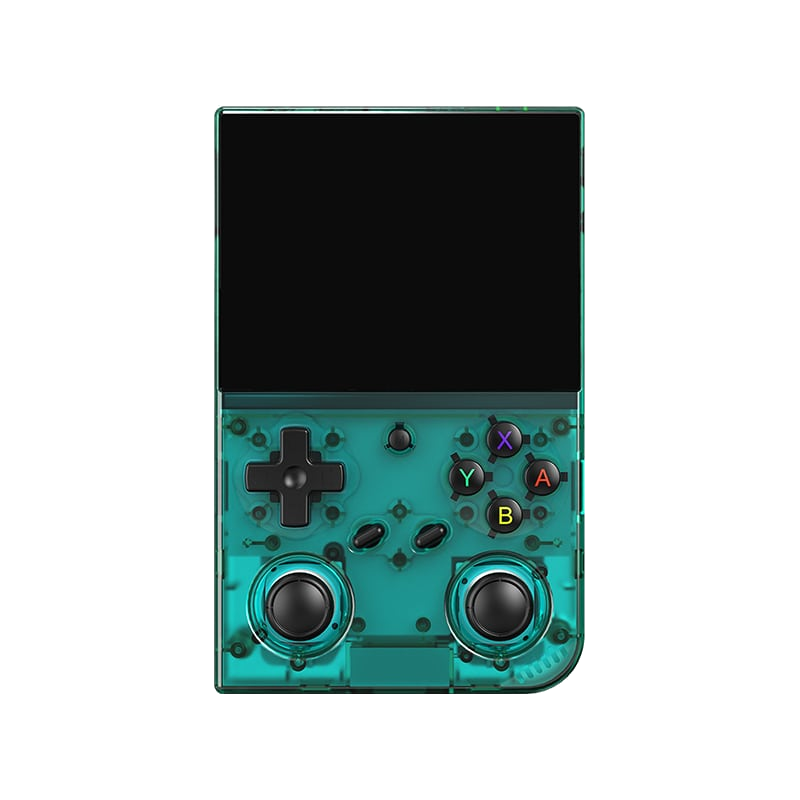
Anbernic RG35XX Pro
Horizontální handheld s čipem H700 — sladké místo mezi cenou a výkonem.
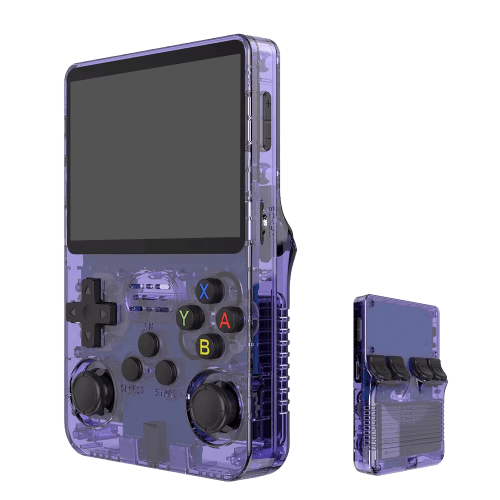
R36S
Cenově dostupný klon s vertikálním displejem a otevřeným systémem.
Batocera.linux
Linuxová distribuce, ze které uděláš retro konzoli z čehokoli — PC, Raspberry Pi i handheldu.
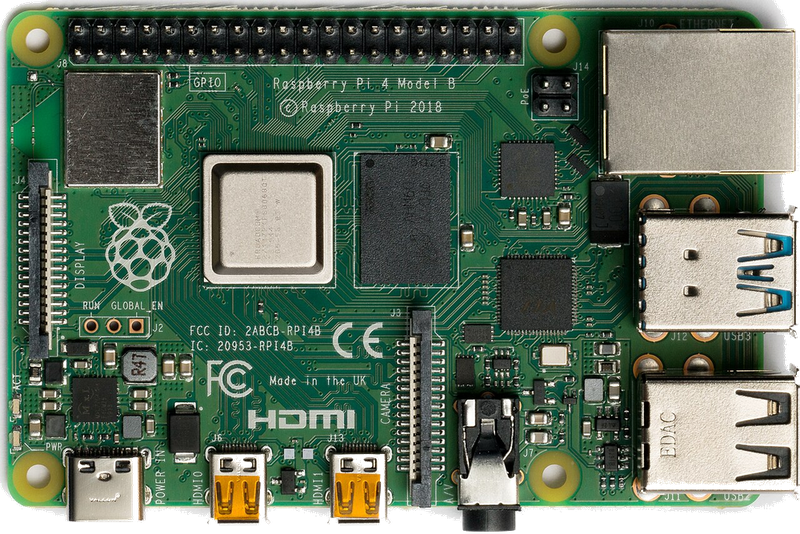
Raspberry Pi & spol.
Levná krabička velikosti karetní krabičky, ze které uděláš retro konzoli pod televizi.
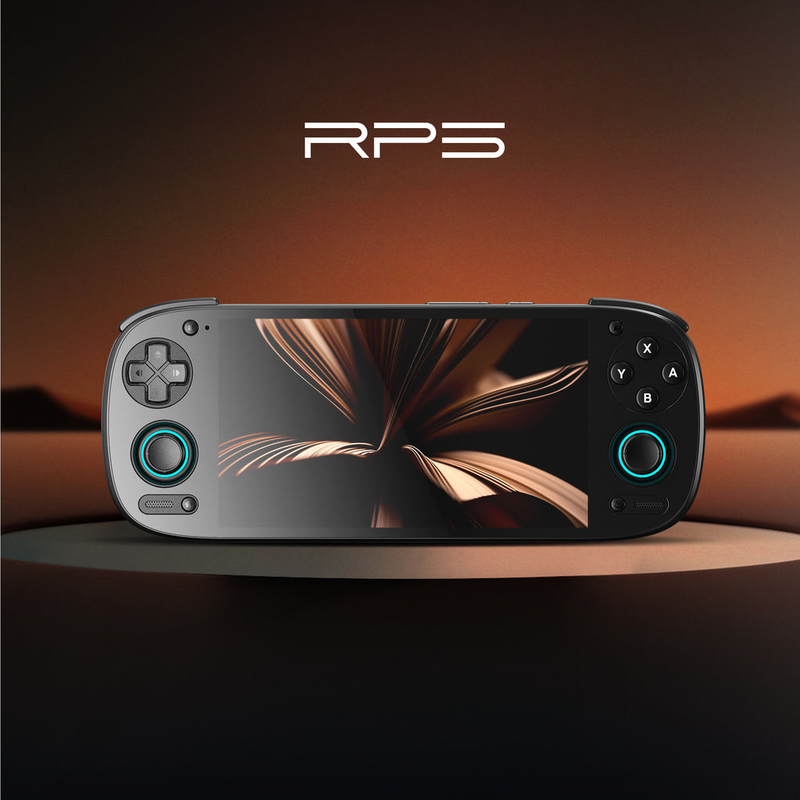
Android (boxy, TV i telefony)
Telefon, TV box nebo Android TV — emulátor stáhneš z obchodu a hraješ během minut.
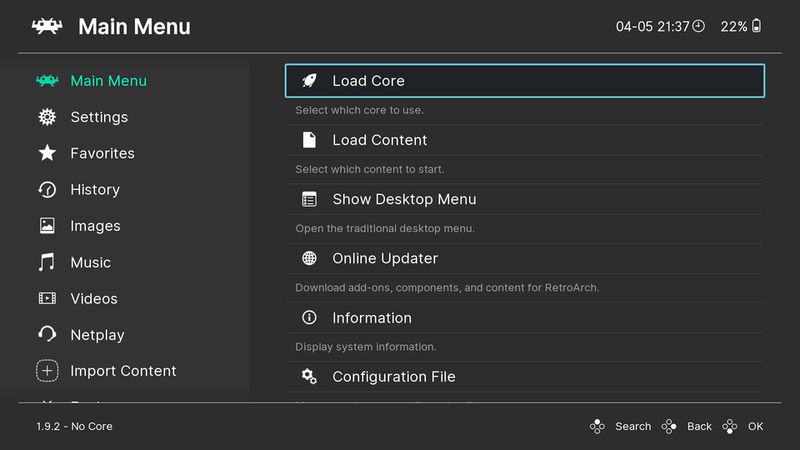
Emulace na PC
Nejvýkonnější a nejflexibilnější cesta — od 8 bitů až po PS2, GameCube a 3DS.
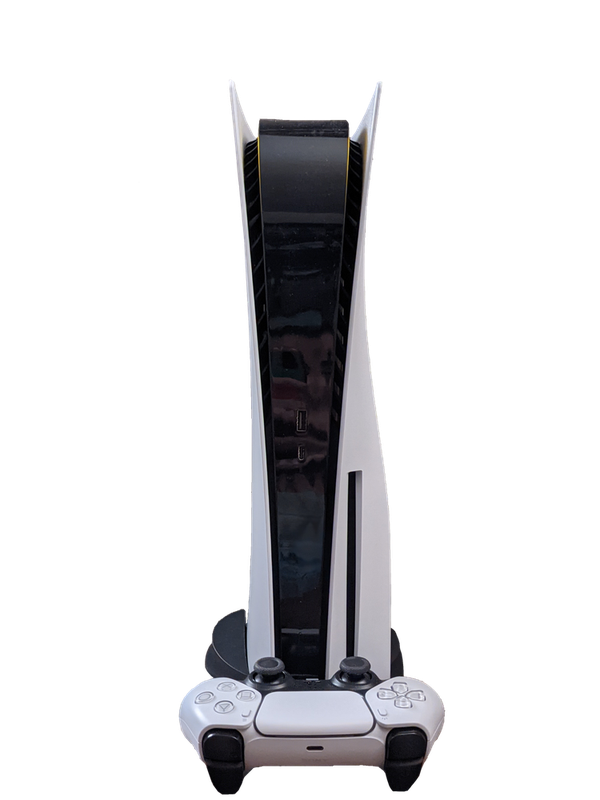
Emulace na konzolích (PS, Xbox, Switch)
I z PlayStationu, Xboxu nebo Switche jde udělat retro stroj — přes jejich homebrew scénu.
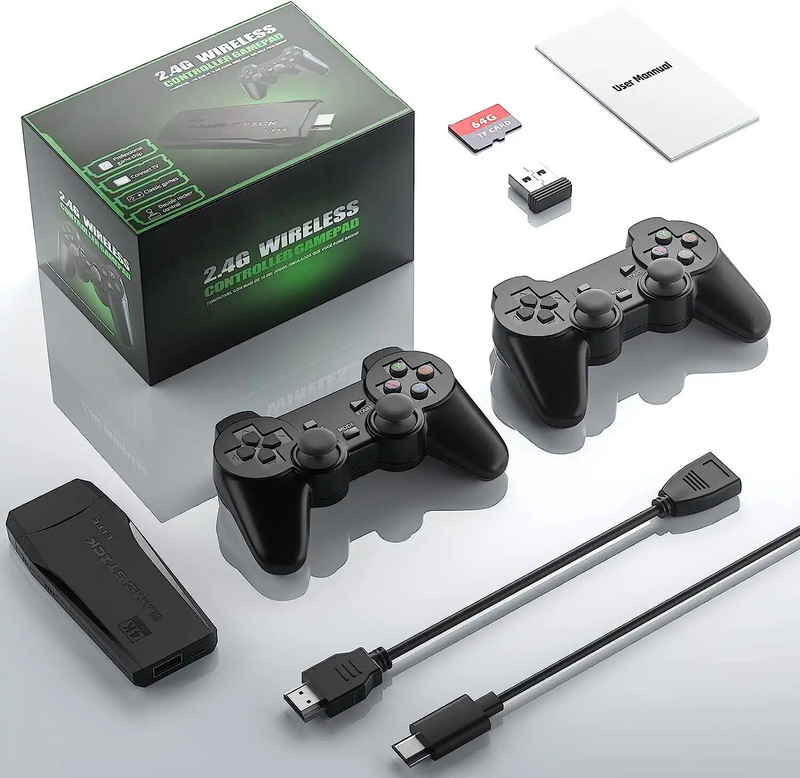
Game Stick (HDMI)
Levný HDMI „stick" do televize s párem bezdrátových ovladačů — retro hraní bez instalace.
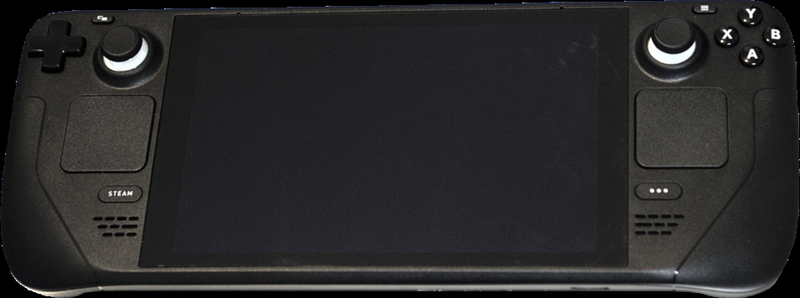
Steam Deck
Kapesní herní PC od Valve — a po pár minutách s EmuDeckem i nejvýkonnější retro handheld, jaký seženeš.
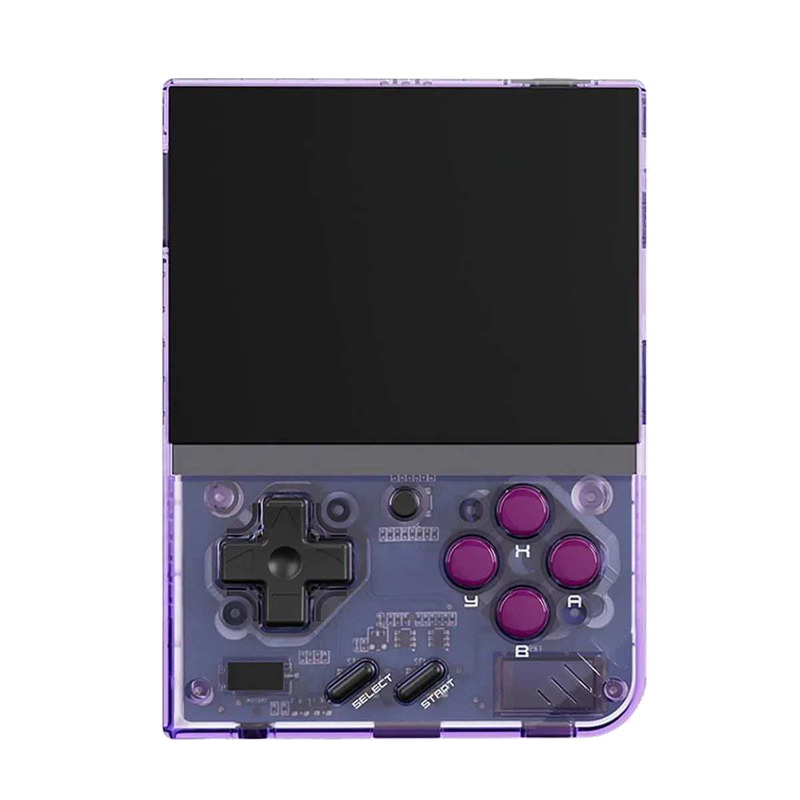
Miyoo Mini Plus
Drobná vertikální klíčenka do kapsy s úžasným poměrem cena/zážitek a komunitním OnionOS.
ROMky: kde se berou hry pro emulátory
Co je ROM, jak ji získat legálně, jak je to se zákonem a proč na preservaci her záleží.
AYN Odin 2
Výkonný Android handheld ve stylu herního ovladače, ve víc výkonnostních variantách.
Miyoo A30
Vodorovná kapesní konzole ve stylu Game Boy Micro, ideální na NES až PS1 klasiku.
Miyoo Flip
Véčko ve stylu GBA SP s čipem RK3566 – zvládne i Dreamcast, i když ne vždy plynule.
Miyoo Mini V4
Čtvrtá revize levné legendy – stejný slabý čip, ale konečně vydrží baterie i Wi-Fi.
Powkiddy RGB30
Hranatý handheld se čtvercovým displejem a joysticky posazenými nad tlačítky místo vedle nich.
Retroid Pocket 4 Pro
Nejvýkonnější Retroid s AMOLED displejem, který se otáčí i na výšku.
Retroid Pocket 5
Levnější sourozenec Pocket 4 Pro s větším displejem a osvědčeným výkonem.
Retroid Pocket Mini
Kapesní konzole ve skutečně kapesní velikosti pro rychlé retro hraní odkudkoli.
Anbernic RG28XX
Nejmenší člen rodiny s čipem H700, kapesní tvar inspirovaný klasickými herními konzolemi.
Anbernic RG34XX
Sklápěcí tělo v duchu klasických konzolí s neobvyklým 3,4palcovým displejem.
Anbernic RG353M
Vodorovný sourozenec RG353V se stejným T618 čipem a asymetrickými páčkami à la Vita.
Anbernic RG353V
Svislý PDA tvar, duální Android/Linux boot a čip T618 v kapesním balení.
Anbernic RG35XX
Malá krabička, která v roce 2023 nastartovala vlnu levných linuxových retro handheldů.
Anbernic RG35XX H
První RG35XX s pořádnými analogovými páčkami, míří na 3D hry z Nintenda 64 a PSP.
Anbernic RG35XX Plus
Stejná krabička jako RG35XX, jen konečně s Wi-Fi a Bluetooth pro bezdrátové ovladače.
Anbernic RG35XX SP
Sklápěcí tvar jako Game Boy Advance SP – displej schovaný pod krytkou přímo v kapse.
Anbernic RG405M
Kovové tělo, klasické tlačítka bez dotykové obrazovky a čip Unisoc T618.
Anbernic RG405V
Celokovové tělo, čip Unisoc T618 a čistě linuxový systém bez Androidu a kompromisů.
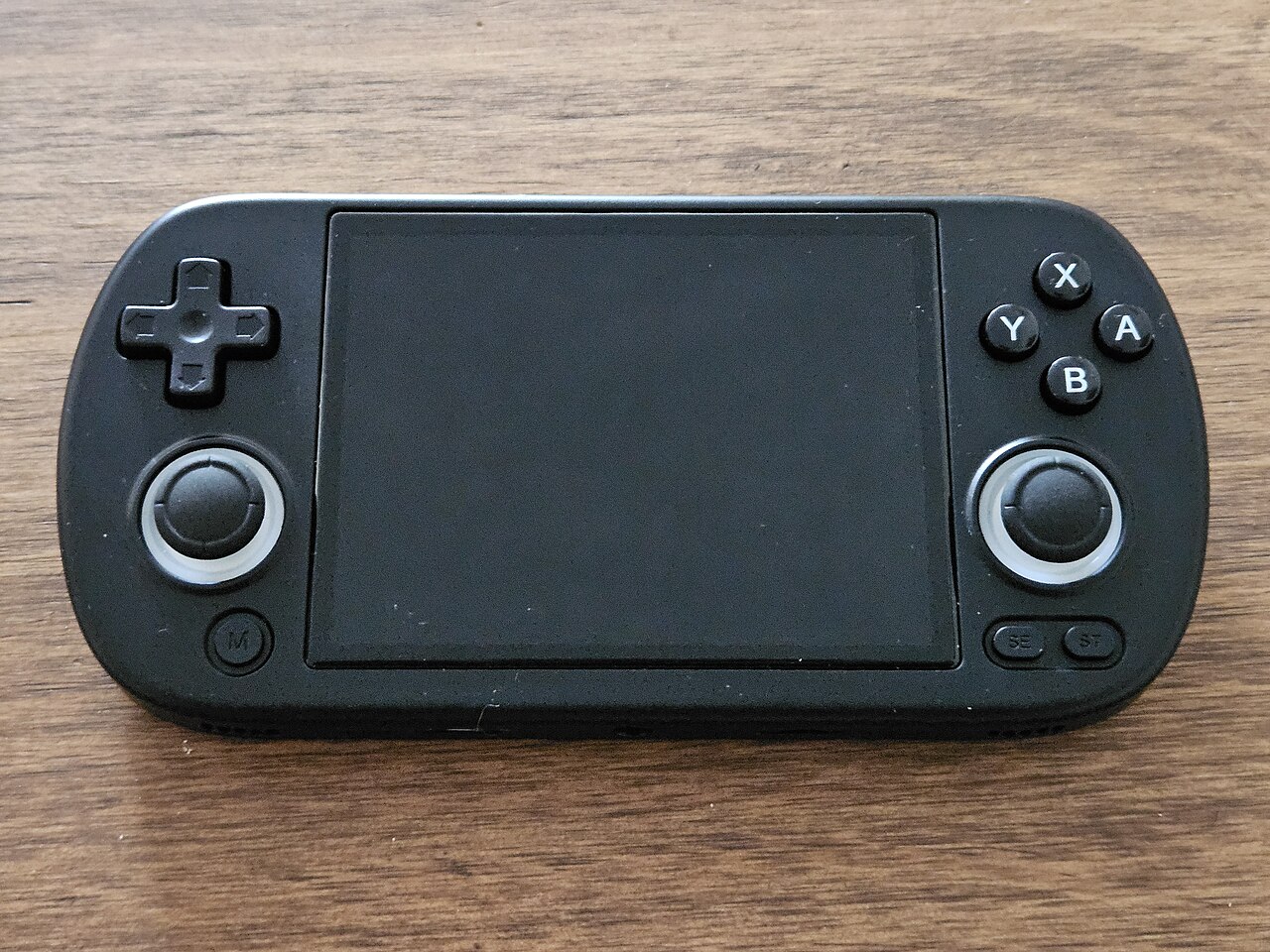
Anbernic RG40XX H
Vodorovná varianta se 4palcovým displejem a čipem H700 pro pohodlnější držení.
Anbernic RG40XX V
Svislá varianta ve tvaru připomínajícím klasický Game Boy, se stejným čipem jako model H.
Anbernic RG503
OLED displej, kovové tělo a čip RK3566 v klasickém tvaru herního ovladače.
Anbernic RG505
Tvar jako PS Vita, ale uvnitř skutečný Qualcomm Snapdragon 865 a AMOLED displej 960×544.
Anbernic RG556
Vlajková loď Anbernic s AMOLED displejem, čipem Unisoc T820 a duálním Android/Linux systémem.
TrimUI Brick
Vertikální handheld ve stylu Game Boye se stejnou elektronikou jako Smart Pro.
TrimUI Smart Pro
Malé tělo, velký 4,96" 16:9 displej a čip sdílený s TrimUI Brick.