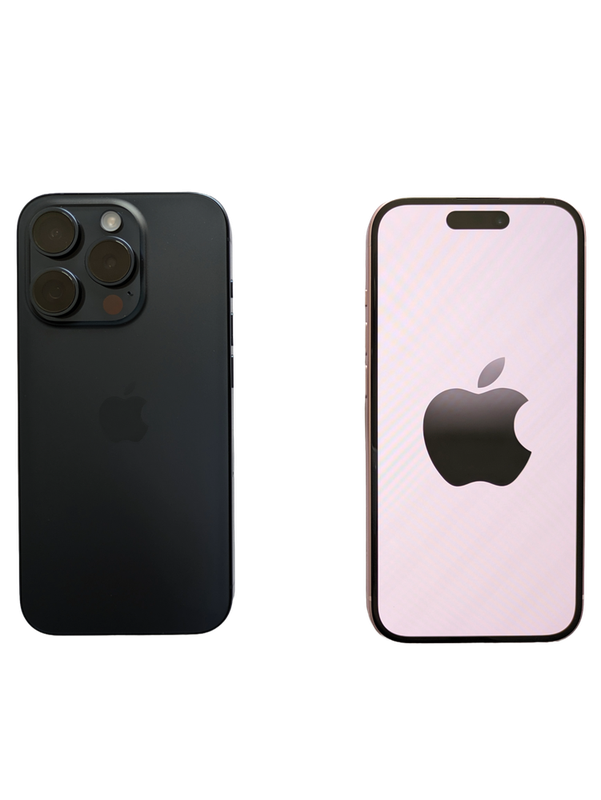
Mobile Plattform
iOS (iPhone & iPad)
Seit 2024 laufen Emulatoren auch auf iPhone und iPad — direkt aus dem App Store.
iPhone — emulátory dnes míří i do App Storu
Lange war Emulation auf iPhone und iPad eher etwas für Hartgesottene (über komplizierte Umwege), doch das änderte sich 2024: Apple erlaubte Retro-Spiele-Emulatoren direkt im App Store. Heute lädst du eine App mit einem einzigen Tipp wie jede andere und spielst los. iPads mit Chips der M-Reihe sind zudem so leistungsstark, dass sie sogar anspruchsvollere Konsolen bewältigen.
Technische Daten
- Gerät
- iPhone, iPad (idealerweise mit A15+/M-Chip)
- Wichtigste Apps
- Delta, RetroArch, PPSSPP, DuckStation, Provenance
- Controller
- Bluetooth (Xbox, DualSense, 8BitDo, Backbone)
- Spiele
- über die Dateien-App, iCloud oder AirDrop
- Ausgabe
- der Bildschirm oder ein TV über AirPlay / USB-C
Was es packt
- FlüssigNES, SNES, N64, GB/GBC/GBA, DS (Delta)
- FlüssigPlayStation (PS1), PSP
- MeistensDreamcast, Saturn
- Ausgewählte TitelGameCube, Wii, PS2 (iPad M, per Sideload)
Was ist Emulation unter iOS
Unter dem Begriff Emulation unter iOS versteht man das Ausführen von Spielen klassischer Spielkonsolen und Computer direkt auf Apple-Geräten — also auf iPhones und iPads (und am Rande auch auf dem iPod touch früherer Generationen). Statt eines dedizierten Retro-Handhelds vom Typ Anbernic oder Steam Deck dient hier das Telefon, das man ohnehin schon in der Tasche hat, als Emulationsmaschine. Dank der Leistung moderner Apple-Silicon-Chips (der A- und M-Reihe) bewältigt ein iPhone problemlos alles von 8-Bit-Konsolen bis hin zu anspruchsvolleren Systemen wie der PlayStation Portable, dem Nintendo DS, dem Dreamcast oder — mit gewissen Einschränkungen — sogar dem GameCube und der PlayStation 2.
Die Zielgruppe sind Spieler, die Retro-Spiele jederzeit zur Hand haben wollen, ohne ein zweites Gerät mitnehmen zu müssen, sowie zugleich Menschen im Apple-Ökosystem, die die hochwertigen OLED-Displays, die lange Laufzeit und den erstklassigen Klang ihrer Telefone schätzen. Das iPad bietet dann einen großen Bildschirm, der ideal für Spiele ist, die von einer größeren Fläche profitieren — Strategie, Rollenspiele oder Titel mit Stift (Apple Pencil) wie der Nintendo DS mit seiner Touch-Ebene.
Der grundlegende Unterschied von iOS gegenüber Android oder den Linux-Handhelds lag lange Jahre in der Geschlossenheit der Plattform. Apple duldete Emulatoren im App Store historisch nicht, sodass die Community auf Umwegen nach Möglichkeiten suchen musste (Sideloading, Entwicklerzertifikate, AltStore). Das hat sich seit 2024 jedoch grundlegend gewandelt, und heute ist die Emulation unter iOS zum ersten Mal in der Geschichte offiziell erlaubt und selbst für den durchschnittlichen Nutzer relativ zugänglich.
Geschichte und Kontext
Eine Community rund um die Emulation unter iOS existiert praktisch seit der Einführung des App Store im Jahr 2008, allerdings stets auf einer halboffiziellen bis untergründigen Ebene. Emulatoren tauchten zwar gelegentlich im Store auf (zum Beispiel GBA4iOS oder verschiedene Varianten), doch Apple entfernte sie regelmäßig wegen Verstößen gegen seine Regeln, die das Ausführen von "fremdem ausführbarem Code" untersagten. Die Spieler setzten deshalb jahrelang auf Sideloading — das Installieren von Apps außerhalb des App Store mithilfe eines Entwicklerzertifikats, des Werkzeugs Xcode, von Diensten wie AltStore oder SideStore oder früher auch über Unternehmenszertifikate (Enterprise), die Apple wiederholt widerrief.
Ein Schlüsselmeilenstein war der Jailbreak — das Aufheben der Systembeschränkungen, das es ermöglichte, über alternative Stores wie Cydia alles zu installieren. Mit jeder neuen iOS-Version wurde der Jailbreak jedoch schwächer, wurde für die neuesten Geräte unerreichbar und hörte für den durchschnittlichen Nutzer auf, ein realer Weg zu sein. Die Emulation blieb somit die Domäne von Enthusiasten, die bereit waren, ihre Apps alle sieben Tage neu zu signieren (das Limit eines kostenlos ausgestellten Entwicklerzertifikats).
Ein gewaltiger Wendepunkt kam zu Beginn des Jahres 2024. Unter dem Druck der europäischen Verordnung Digital Markets Act (DMA) erlaubte Apple zum einen in der EU alternative App-Stores und passte zum anderen — was eine globale Änderung ist — die App-Store-Regeln so an, dass es neuerdings Emulatoren von Retro-Spielkonsolen ausdrücklich erlaubte. Kurz darauf erschien im offiziellen Store Delta vom Entwickler Riley Testut (dem Autor des ursprünglichen GBA4iOS), das sofort zum Hit wurde, gefolgt von weiteren Titeln wie RetroArch, Provenance oder PPSSPP.
Diese Verschiebung bedeutet, dass das heutige iPhone eine legitime und vollwertige Emulationsplattform ist. Es gelten hier aber weiterhin gewisse Grenzen gegenüber offenen Systemen: Manche Emulatoren anspruchsvollerer Konsolen (PS2, Wii) fehlen unter iOS oder sind weniger ausgereift als auf dem PC, und Apple erlaubt weiterhin nicht das Herunterladen von ROMs direkt aus der App — der Nutzer muss sich die Dateien selbst beschaffen.
Hardware: Chip und Leistung
Das Herz jedes iPhones und iPads ist ein SoC aus der Apple-Silicon-Familie. iPhones verwenden Chips der A-Reihe (zum Beispiel den A15 Bionic im iPhone 13/14, den A16 im iPhone 14 Pro/15, den A17 Pro im iPhone 15 Pro, den A18/A18 Pro im iPhone 16), während die leistungsstärkeren iPads (Pro und neuere Air) Chips der M-Reihe (M1, M2, M4) teilen, die mit denen der Mac-Computer identisch sind. Diese Prozessoren gehören seit Langem zur absoluten Spitze in der mobilen Welt — ihre hohe Single-Core-Leistung ist für die Emulation entscheidend, denn die meisten Emulatoren sind gerade auf die Stärke des einzelnen Threads empfindlich.
Die Architektur ist ARM (AArch64) mit leistungsstarken und sparsamen Kernen. Für die Emulation ist die rohe CPU-Leistung ausschlaggebend, da der Emulator die Befehle der fremden Konsole in Echtzeit übersetzen muss. Moderne Emulatoren unter iOS verwenden die Technik JIT (Just-in-Time-Kompilierung), die die Leistung dramatisch steigert — doch gerade JIT war unter iOS historisch ein Problem, weil das System es den Apps standardmäßig untersagt, dynamisch generierten Code auszuführen. Ein Teil der Emulatoren läuft daher auf einem nicht gejailbreakten Gerät im langsameren Interpretationsmodus oder erfordert spezielle Kniffe (JIT über Remote-Debugging, AltJIT), um die volle Leistung freizuschalten.
Die GPU ist integriert, direkt von Apple entwickelt, und unterstützt die Grafik-API Metal. Das ist wichtig für Emulatoren, die die Grafik über die Metal-Ebene rendern (zum Beispiel neuere Versionen von RetroArch, Dolphin oder MoltenVK, das Vulkan auf Metal übersetzt). Die resultierende Grafikleistung eines Pro-iPhones und insbesondere eines iPad Pro mit M-Chip ist so hoch, dass sie selbst beim GameCube oder der Wii kein begrenzender Faktor ist — das Hindernis ist eher die Verfügbarkeit und Qualität des Emulators selbst sowie der Zustand von JIT.
Display, Speicher, Akku und Anschlüsse
Die Pro-iPhones und die neueren Standardmodelle haben OLED-Displays (Super Retina XDR) mit ausgezeichnetem Schwarz, hoher Helligkeit und bei den Pro-Modellen einer ProMotion-Bildwiederholrate von bis zu 120 Hz, was ein flüssigeres Bild und die Möglichkeit bringt, die Bildrate des Emulators besser mit dem Display abzustimmen. Die Größe bewegt sich etwa zwischen 6,1" und 6,9" (Pro Max). iPads bieten 11"- bis 13"-Panels, wobei das iPad Pro neuerdings ein Tandem-OLED (Ultra Retina XDR) verwendet; die größere Fläche ist ein Vorzug bei Spielen mit Karten, Text oder Touch-Steuerung (DS, Point-and-Click-Adventures).
Der Arbeitsspeicher RAM bewegt sich bei iPhones typischerweise zwischen 6 und 8 GB, beim iPad Pro bis zu 16 GB. Für die überwiegende Mehrheit der Emulation ist das mehr als genug — selbst anspruchsvolle Systeme wie die PS2 oder der GameCube kommen mit einigen Gigabyte aus. Apple ist zudem für ein sehr effizientes Speichermanagement bekannt, sodass die reale Verfügbarkeit für Spiele hoch ist. Der Speicher beginnt bei 128 GB und reicht bei den teureren Modellen bis 1 TB, was bei umfangreicheren ROM-Sets wichtig ist (PSP- und PS1-ISO-Dateien nehmen am meisten Platz ein).
Der Akku ist bei iPhones durch eine interne Lithium-Ionen-Zelle gelöst; die Pro-Max-Modelle gehören zu den ausdauerndsten Telefonen auf dem Markt. Die Emulation leichter Systeme (NES, SNES, GBA) ist energetisch sehr schonend und das Telefon hält viele Stunden durch, wohingegen anspruchsvolle 3D-Systeme (PSP, Dreamcast, N64) den Verbrauch spürbar erhöhen und das Gerät sich stärker erwärmt. iPads halten dank ihrer größeren Zellen beim Spielen logischerweise länger durch.
Eine Schwachstelle im Vergleich zu dedizierten Handhelds ist die Kühlung — weder das iPhone noch das iPad haben einen aktiven Lüfter und verlassen sich auf die passive Wärmeableitung über das Gehäuse des Geräts. Bei langer, anspruchsvoller Emulation (zum Beispiel PS2 oder langen Sitzungen mit der PSP) kann es zu thermischem Throttling kommen, bei dem das System die Leistung senkt, um Chip und Akku zu schützen. Bei leichteren Systemen macht sich das jedoch nicht bemerkbar.
In Bezug auf die Anschlüsse sind neuere iPhones (ab der 15er-Reihe) und moderne iPads auf den USB-C-Anschluss umgestiegen, während ältere iPhones das proprietäre Lightning verwenden. USB-C ist ein Vorteil nicht nur beim Laden, sondern auch beim Anschließen von Zubehör, externen Speichern und der schnelleren Übertragung von ROM-Dateien vom Computer. Lightning ist in dieser Hinsicht langsamer und eingeschränkter; keines dieser Geräte hat einen Speicherkartensteckplatz, sodass der Speicher stets durch die Kapazität des Modells festgelegt ist.
Für die TV-Ausgabe lässt sich entweder das drahtlose AirPlay auf ein Apple TV oder einen kompatiblen Fernseher nutzen oder eine kabelgebundene Verbindung über einen USB-C/Lightning-auf-HDMI-Adapter. AirPlay fügt eine gewisse Latenz hinzu, die bei schnellen Actionspielen stört, sodass für ernsthaftes Spielen auf großem Bildschirm eine kabelgebundene Lösung geeigneter ist, idealerweise in Kombination mit einem drahtlosen Controller. Ein iPad mit USB-C kann das Bild recht zuverlässig ausgeben.
Die drahtlose Konnektivität umfasst Wi-Fi und Bluetooth. Bluetooth ist wesentlich für das Anschließen von Spiel-Controllern — iOS unterstützt nativ den DualSense (PS5), den DualShock 4, Xbox-Controller sowie eine Reihe von MFi-Gamepads (Made for iPhone), sodass das Koppeln sehr einfach ist und über die Emulatoren hinweg funktioniert. Wi-Fi dient dann unter anderem der drahtlosen Dateiübertragung, der Synchronisierung gespeicherter Spielstände über die Cloud oder dem lokalen Mehrspielermodus in einigen Emulatoren.
Das System iOS und die Wege der App-Installation
Das Betriebssystem ist natürlich iOS (auf iPads iPadOS), das im Vergleich zu offenen Linux-Handhelds geschlossen ist und im wahrsten Sinne des Wortes nicht durch eine Custom-Firmware ersetzt werden kann — es gibt hier kein Gegenstück zu EmuELEC oder Knulli. Der "Custom"-Weg ist hier höchstens ein Jailbreak, der heute jedoch für die meisten Nutzer und die neuesten Geräte unpraktisch und nicht empfehlenswert ist. Die überwiegende Mehrheit der Spieler bleibt daher beim standardmäßigen, unveränderten System.
Es gibt drei Hauptwege, um Emulatoren auf iOS zu bringen. Der erste und heute bequemste ist der offizielle App Store, wo Sie seit 2024 Delta, RetroArch, PPSSPP, Provenance und weitere finden. Der zweite Weg sind in der EU die alternativen Stores gemäß dem DMA — das Flaggschiff ist AltStore PAL, ein offiziell zugelassener Marktplatz, über den sich zum Beispiel eben Delta und weitere Apps ohne das siebentägige Limit des Neusignierens installieren lassen.
Der dritte Weg ist das klassische Sideloading für Apps, die nicht im Store sind oder dort nicht hineingelangen können (typischerweise Emulatoren neuerer Konsolen). Es werden Werkzeuge wie AltStore / SideStore verwendet (mit einem Hilfsprogramm auf dem PC oder Mac oder einer serverlosen Variante), gegebenenfalls die direkte Installation über Xcode für diejenigen, die einen Mac haben. Bei einer kostenlosen Apple-ID gilt eine Einschränkung: Die App muss alle 7 Tage neu signiert werden, sonst funktioniert sie nicht mehr; ein kostenpflichtiges Entwicklerkonto verlängert dieses Limit auf ein Jahr.
Für die Leistung ist das Freischalten von JIT entscheidend. SideStore und ähnliche Werkzeuge können JIT über das lokale Netzwerk aktivieren (eine Technik, die die Debug-Schnittstelle nutzt), wodurch selbst anspruchsvolle Emulatoren wie PPSSPP oder DS mit voller Geschwindigkeit laufen. Ohne JIT funktionieren manche Emulatoren nur im Interpretationsmodus und büßen bei 3D-Systemen spürbar an Flüssigkeit ein.
Emulatoren nach Systemen
Für die Nintendo-Konsolen ist heute Delta der König — es deckt NES, SNES, Nintendo 64, Game Boy / Game Boy Color, Game Boy Advance und Nintendo DS ab, alles in einer einzigen App mit einer schönen Oberfläche, Controller-Unterstützung, Cloud-Speicherung und eigenen Steuerungs-Skins. Für den Nintendo DS gibt es auch das eigenständige und sehr schnelle melonDS (außerhalb des Stores, Sideload). Der Game Boy Advance hat historisch auch in Delta einen guten Kern, NES/SNES laufen auf jedem beliebigen iPhone völlig problemlos.
Für die Sony-Konsolen ist die beste Wahl PPSSPP (PlayStation Portable), das auch im App Store verfügbar ist und auf einem modernen iPhone laufen die meisten Spiele flüssig, oft mit höherer Auflösung. Die PlayStation 1 bewältigt RetroArch ausgezeichnet (Kerne wie Beetle PSX oder PCSX ReARMed) sowie der Multi-Emulator Provenance. Die PlayStation 2 ist unter iOS seit Langem eine Schwachstelle — der Port des Emulators AetherSX2 / PCSX2 erschien nur in eingeschränkter und instabiler Form, sodass die PS2 eher eine experimentelle Angelegenheit ist.
RetroArch ist ein universelles Schweizer Taschenmesser — ein einziges Frontend, in das Dutzende von Kernen (Cores) geladen werden: von Atari, NES, SNES, Mega Drive, PC Engine, Neo Geo über die Arcade-Systeme MAME/FBNeo bis hin zu PS1, PSP und weiteren. Es ist kostenlos, im App Store sowie zum Sideloaden verfügbar und bietet fortgeschrittene Funktionen (Shader, Rewind, Netplay, RetroAchievements). Für den SEGA Dreamcast dient der Flycast-Kern (auch in RetroArch), der auf leistungsstarken Chips sehr gut läuft.
Anspruchsvollere Systeme wie den GameCube und die Wii deckt der Port von Dolphin ab (eher über Sideload verfügbar), der auf iPhones und iPads mit A16/A17/M-Chips überraschend anständig läuft, wenngleich es sich noch um eine aktiv entwickelte und stellenweise unausgereifte Angelegenheit handelt. Allgemein gilt: Je neuer und leistungsstärker die emulierte Konsole, desto eher muss man zum Sideload greifen und mit Kompromissen rechnen.
Kompatibilität nach Plattformen
Völlig problemlos (flüssig auch auf älteren iPhones): 8-Bit- und 16-Bit-Systeme — NES, SNES, Sega Master System und Mega Drive/Genesis, PC Engine/TurboGrafx-16, Game Boy / Color / Advance, Atari, Neo Geo und ältere Arcades (MAME/FBNeo). Diese Systeme laufen praktisch auf allem mit voller Geschwindigkeit, oft mit der Möglichkeit von Integer-Scaling, Shadern und dem Betrieb mit 120 Hz auf dem Display ohne das geringste Stolpern.
Flüssig auf modernen Geräten (A14 und neuer): Nintendo 64, Nintendo DS, PlayStation 1 und PlayStation Portable. Der N64 ist traditionell anfällig für die Genauigkeit einzelner Spiele, aber die meisten beliebten Titel laufen gut; DS und PSP profitieren vom freigeschalteten JIT, mit dem sie mit voller Geschwindigkeit und oft in höherer Auflösung laufen. Der Sega Dreamcast über Flycast ist ebenfalls in dieser Kategorie und läuft auf leistungsstarken Chips ausgezeichnet.
Mit Kompromissen / experimentell: Nintendo GameCube und Wii (Dolphin) — funktionsfähig, aber mit gelegentlichen FPS-Einbrüchen, Grafikfehlern bei einigen Spielen und höherer Erwärmung; das Ergebnis hängt stark vom konkreten Spiel und iPhone-Modell ab. Die Sony PlayStation 2 gehört zu den problematischsten — die Emulation unter iOS ist bei Weitem nicht so ausgereift wie auf dem PC oder unter Android, und der Betrieb ist instabil.
Praktisch nicht verfügbar / unrealistisch: Nintendo Switch (kein brauchbarer und legaler Emulator unter iOS), Wii U, neuere PlayStation- und Xbox-Generationen. Diese Systeme haben unter iOS entweder keinen funktionsfähigen Emulator oder liegen außerhalb der Reichweite der Leistung und des rechtlichen Rahmens. Für diese Konsolen ist iOS eine ungeeignete Plattform.
Steuerung und Ergonomie
Die grundlegende Steuerung erfolgt über Touch-Overlays auf dem Bildschirm — ein virtuelles Steuerkreuz und Tasten, die sich in Emulatoren wie Delta oder RetroArch anpassen, in Größe, Transparenz und Anordnung verändern lassen (Delta unterstützt sogar Community-Skins, die auf konkrete iPhone-Modelle abgestimmt sind). Für langsame rundenbasierte Spiele (Rollenspiele, Strategie, Point-and-Click) ist das ausreichend, aber bei schnellen Actionspielen fehlt die haptische Rückmeldung und die Overlays verdecken einen Teil des Bildschirms.
Ein vollwertiges Erlebnis bringt erst ein physischer Controller. iOS unterstützt hervorragend die drahtlosen Gamepads DualSense, DualShock 4 und Xbox-Controller über Bluetooth sowie die ganze Palette der MFi-Controller. Das Koppeln geht schnell und funktioniert systemweit, sodass der Controller sofort über alle Emulatoren hinweg funktioniert. Für eine bequeme Sitzung auf der Couch mit dem vor einem aufgestellten Telefon oder mit dem Bild auf dem TV ist das ideal.
Eine besondere Kategorie sind die mechanischen Griffe mit dem Telefon in der Mitte — typischerweise der Backbone One (in einer Version für USB-C und Lightning), der GameSir G8 oder der Razer Kishi. Diese Controller umfassen das iPhone von beiden Seiten und verwandeln es in einen Handheld, der an eine Nintendo Switch oder ein PlayStation Portal erinnert, mit physischen Tasten, Sticks und oft durchgeschleiftem Laden. Das ist für ernsthafte Emulation unterwegs die beste Lösung, denn es verbindet das Display des Telefons mit einer bequemen haptischen Steuerung.
Das iPad bietet zusätzlich die einzigartige Möglichkeit der Steuerung per Apple Pencil, was sich beim Nintendo DS und bei Spielen eignet, die auf einen Touch-Stift ausgelegt sind (Phantom Hourglass, Brain Training, Zeichen- und Strategietitel). Der große Bildschirm des iPads macht die Touch-Steuerung zugleich bequemer als auf einem kleinen Telefon.
Bild, Ton und Shader
Dank der hochwertigen OLED-Displays und der hohen Helligkeit sehen Retro-Spiele auf dem iPhone sehr gut aus. Emulatoren bieten die Wahl zwischen scharfem Integer-Scaling (jeder Pixel des Originals auf ganze Vielfache vergrößert, was die Reinheit der Pixel-Art bewahrt) und Glättung. RetroArch und weitere fortgeschrittene Frontends unterstützen Shader, die das Aussehen alter CRT-Fernseher simulieren können — abgerundete Ecken, Scanlines, Unschärfe und eine Farbwiedergabe, die viele Spieler als authentischer empfinden, weil die Spiele ursprünglich für ein solches Bild geschaffen wurden.
Auf leistungsstarken Apple-Silicon-Chips sind selbst anspruchsvollere CRT-Shader kein Problem und laufen ohne Einbruch der Bildrate, zudem mit dem Vorteil der 120-Hz-ProMotion-Panels, die eine feinere Synchronisierung und weniger Tearing ermöglichen. Bei Emulatoren von 3D-Konsolen (PSP, N64, Dreamcast, GameCube) lässt sich oft die interne Renderauflösung (Upscaling) anheben, sodass alte 3D-Spiele deutlich schärfer aussehen als auf der Originalhardware — ein modernes iPhone hat dafür genug Leistung.
Die klangliche Seite profitiert von den hochwertigen Lautsprechern der iPhones und iPads sowie von der Unterstützung für drahtlosen Ton über AirPods / Bluetooth, wo allerdings die Gefahr einer Latenz besteht, die für rhythmische oder sehr schnelle Spiele ungeeignet ist. Für die niedrigste Verzögerung sind der interne Lautsprecher oder kabelgebundene Kopfhörer über einen Adapter besser. Emulatoren regeln den Ton meist problemlos; gelegentliches Knistern oder eine Tonverzögerung ist in der Regel ein Anzeichen dafür, dass die Emulation nicht mit voller Geschwindigkeit läuft (typischerweise wegen fehlendem JIT).
Schritt für Schritt: Inbetriebnahme
1) Installation des Emulators. Der einfachste Start ist, aus dem App Store die App Delta (für Nintendo-Systeme) und/oder RetroArch und PPSSPP herunterzuladen. Wenn Sie einen Emulator wollen, der nicht im Store ist (zum Beispiel melonDS oder Dolphin), installieren Sie sich zunächst AltStore/SideStore (in der EU können Sie den offiziellen AltStore PAL nutzen) gemäß der Anleitung auf der Website des Projekts, verbinden Sie das Gerät mit dem Hilfsprogramm und laden Sie die App per Sideload. Rechnen Sie bei einer kostenlosen Apple-ID mit dem Neusignieren alle 7 Tage.
2) Bereitstellung des BIOS (wo nötig). Manche Systeme benötigen zum Betrieb eine BIOS-Datei aus der Originalkonsole — typischerweise die PlayStation 1, PlayStation Portable, der Sega Saturn oder Dreamcast. NES, SNES oder Game Boy benötigen kein BIOS. Das BIOS müssen Sie sich legal aus Ihrem eigenen Gerät beschaffen (ein Dump aus einer Konsole, die Sie besitzen) und in den entsprechenden Ordner des Emulators laden (in RetroArch in das Verzeichnis "system").
3) Übertragung der Spiele (ROM/ISO). Die Dateien übertragen Sie in die App über Dateien (Files), über Finder/iTunes vom Computer, per Ziehen in der App oder drahtlos (manche Emulatoren haben eine eigene Weboberfläche zum Hochladen über Wi-Fi). Bei PSP und PS1 handelt es sich um umfangreiche ISO/CHD-Dateien, denken Sie daher an ausreichend Speicher. Organisieren Sie Ihre Spiele in Ordnern nach System.
4) Laden der Spiele und Scraping der Metadaten. Nach dem Laden des Ordners mit den Spielen können Emulatoren wie Provenance oder RetroArch Cover, Titel und Beschreibungen (Scraping) aus Online-Datenbanken herunterladen, sodass eine übersichtliche Bibliothek mit Grafik entsteht. Koppeln Sie zum Schluss über Bluetooth einen Controller, richten Sie sich die Anordnung der Touch-Tasten für Spiele ohne Gamepad ein, aktivieren Sie das Speichern von Spielständen (Save States) und gegebenenfalls die Cloud-Synchronisierung.
Modelle, Varianten und die rechtliche Seite
Aus Sicht der Emulation gilt eine einfache Regel: Je neuer und höher das Modell, desto besser. Für leichte Systeme (bis PS1/GBA) genügt praktisch jedes iPhone der letzten Jahre. Für die flüssige Emulation von PSP, DS, N64 und Dreamcast ist ein iPhone mit einem A14-Chip oder neuer (iPhone 12 und höher) ideal, während sich für Experimente mit GameCube/Wii die Pro-Modelle mit A16/A17-Pro/A18-Chips oder ein iPad mit einem Chip der M-Reihe lohnen. Das iPad Pro mit M-Chip ist die leistungsstärkste Emulationswahl im gesamten Apple-Ökosystem, und sein großes Display ist ein Vorzug.
Wählen Sie zwischen iPhone und iPad nach dem Zweck: Das iPhone ist stets zur Hand, passt in einen Griff vom Typ Backbone und ist der ideale Handheld für unterwegs; das iPad bietet den Komfort eines großen Bildschirms, den Apple Pencil für den DS und eine längere Laufzeit, ist als tragbarer Handheld aber unpraktisch. Zum Spielen am Fernseher dient jedes beliebige Gerät über AirPlay oder ein Kabel mit einem drahtlosen Controller.
Zum Mehrspielermodus ist es gut zu wissen, dass eine Reihe von Emulatoren (RetroArch mit Netplay, Delta) das Spiel mehrerer Spieler ermöglicht — entweder lokal mit mehreren an einem Gerät/TV gekoppelten Controllern oder online über das Netzwerk. Manche Systeme, die auf der Verbindung zweier Konsolen aufbauen (zum Beispiel der Tausch bei Pokémon zwischen zwei DS-Instanzen), erfordern eine spezifische Unterstützung des jeweiligen Emulators.
Die rechtliche Seite ist wesentlich. Die Emulatoren selbst sind legale Software, doch Spiel-ROMs und BIOS-Dateien sind urheberrechtlich geschützt. Der korrekte Weg ist, ausschließlich eigene Dumps zu betreiben — also Sicherungen von Spielen und BIOS, die Sie sich von physischen Modulen, Discs und Konsolen anfertigen, die Sie tatsächlich besitzen. Es gibt auch legale Quellen, zum Beispiel Homebrew-Titel, Public-Domain-Spiele oder offiziell neu herausgegebene Sammlungen. Das Herunterladen von ROMs aus dem Internet ist eine Verletzung des Urheberrechts; dieser Leitfaden verleitet nicht zur Piraterie und empfiehlt, sich an die eigenen legalen Sicherungen zu halten.
Häufige Probleme und Lösungen
Die App hat nach einer Woche aufgehört zu funktionieren / meldet einen Ablauf. Das ist ein typisches Anzeichen für Sideloading über eine kostenlose Apple-ID, bei der die Signatur nur 7 Tage gilt. Die Lösung ist, die App über AltStore/SideStore neu zu signieren (viele können das automatisch im Hintergrund über Wi-Fi), gegebenenfalls auf ein kostenpflichtiges Entwicklerkonto mit einjähriger Gültigkeit umzusteigen oder Versionen zu verwenden, die direkt aus dem App Store verfügbar sind, wo dieses Problem gar nicht erst auftritt.
Das Spiel läuft langsam, der Ton knistert, 3D-Systeme ruckeln. Die häufigste Ursache ist fehlendes JIT. Bei Emulatoren für PSP, DS oder GameCube muss JIT aktiviert werden (über SideStore und seine Funktion zum Freischalten über das lokale Netzwerk). Nach dem Einschalten von JIT steigt die Leistung meist sprunghaft an. Es hilft auch, die interne Upscaling-Auflösung zu senken oder anspruchsvolle Shader auszuschalten.
Das Gerät erwärmt sich und wird nach einer Weile langsamer. Das ist thermisches Throttling bei langer, anspruchsvoller Emulation. Es hilft, eine dicke Hülle abzunehmen, in einer kühleren Umgebung zu spielen, die Grafikeinstellungen zu senken oder sich eine Pause zu gönnen. Bei leichten Systemen tritt das Problem praktisch nicht auf.
Der Controller verbindet sich nicht oder reagiert im Emulator nicht. Koppeln Sie ihn zunächst in den System-Einstellungen > Bluetooth und stellen Sie sicher, dass iOS den Controller sieht (DualSense, Xbox und DualShock 4 werden unterstützt). Überprüfen Sie dann im Emulator die Tastenbelegung. BIOS fehlt / das Spiel lässt sich nicht starten ist bei PS1/PSP/Saturn/Dreamcast in der Regel ein Zeichen für eine fehlende oder falsch benannte BIOS-Datei im Ordner "system".
Community und Alternativen
Hilfe und aktuelle Anleitungen suchen Sie in erster Linie auf Reddit (r/EmulationOniOS, r/iOSGaming, r/emulation), auf den Discord-Servern der einzelnen Projekte (Delta, RetroArch, SideStore) sowie auf den offiziellen Websites und GitHub-Repositorys der Emulatoren, wo Sie Dokumentation, Kompatibilitätslisten und die Veröffentlichung neuer Versionen finden. Sehr nützlich sind auch Community-Wikis und YouTube-Anleitungen, die Schritt für Schritt die Einrichtung von AltStore/SideStore und die Aktivierung von JIT zeigen.
Aus Sicht der Alternativen zu iOS ist der größte Konkurrent Android, das für die Emulation traditionell offener ist — einfachere APK-Installation, ausgereiftere Emulatoren anspruchsvoller Konsolen (einschließlich besserer PS2-Unterstützung über AetherSX2 und bis vor Kurzem auch Switch-Emulatoren) und eine größere Auswahl an Handhelds mit Gamepads. Demgegenüber bietet iOS ein Premium-Display, Laufzeit, die Flüssigkeit des Systems und seit 2024 einen legalen Weg über den App Store.
Außerhalb der Telefone lohnt es sich, dedizierte Retro-Handhelds (Anbernic, Retroid, AYN, Miyoo) mit offener Linux-Firmware vom Typ Batocera, Knulli oder EmuELEC in Betracht zu ziehen — diese bieten eine physische Steuerung out of the box und eine sorglose Emulation, allerdings um den Preis eines zweiten Geräts in der Tasche. Eine leistungsstärkere Wahl ist dann das Steam Deck oder ein Gaming-PC. Ein iPhone in einem Backbone-Griff bildet einen eleganten Mittelweg für denjenigen, der nichts Zusätzliches tragen möchte.
Für wen sich die iOS-Emulation eignet: für Apple-Nutzer, die Retro-Spiele im Telefon haben wollen, ein hochwertiges Display und die Laufzeit schätzen und sich mit Systemen etwa bis zur Ebene PSP/DS/Dreamcast zufriedengeben (und mit einem Griff vom Typ Backbone einen großartigen Handheld daraus machen). Für wen sie sich nicht eignet: für diejenigen, die auf PS2, Wii oder Switch abzielen, maximale Offenheit und die breiteste Auswahl an Emulatoren wollen oder sich nicht mit Sideloading und dem 7-tägigen Neusignieren befassen möchten — ihnen dient ein Android-Handheld oder ein Steam Deck besser.
Weitere Guides
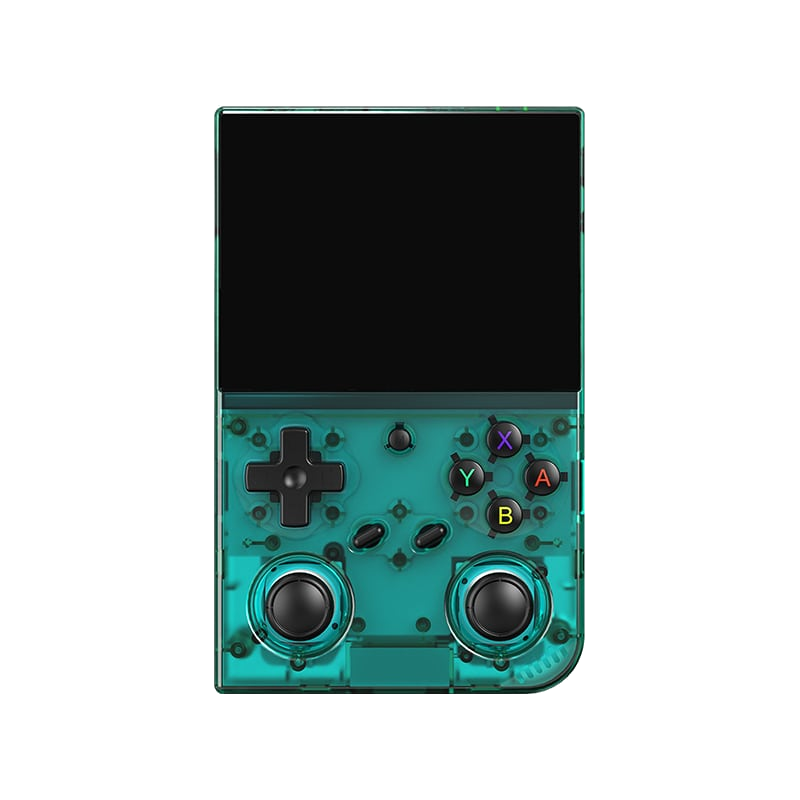
Anbernic RG35XX Pro
Ein horizontaler Handheld mit dem H700-Chip — der Sweet Spot zwischen Preis und Leistung.
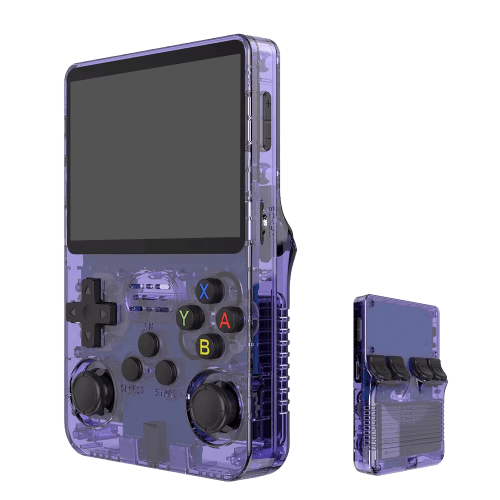
R36S
Ein erschwinglicher Klon mit vertikalem Display und offenem System.
Batocera.linux
Eine Linux-Distribution, mit der du aus allem eine Retro-Konsole machst — aus einem PC, einem Raspberry Pi oder einem Handheld.
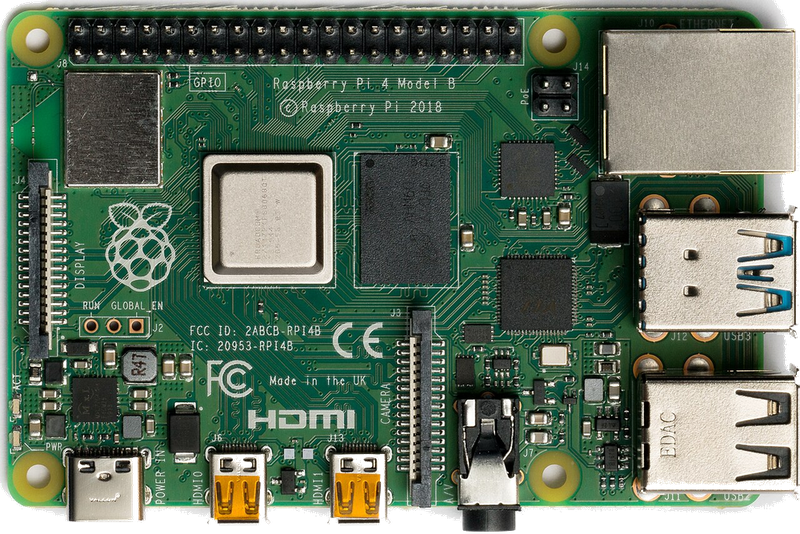
Raspberry Pi & spol.
Eine günstige Box in der Größe eines Kartenspiels, aus der du eine Retro-Konsole für den Fernseher machst.
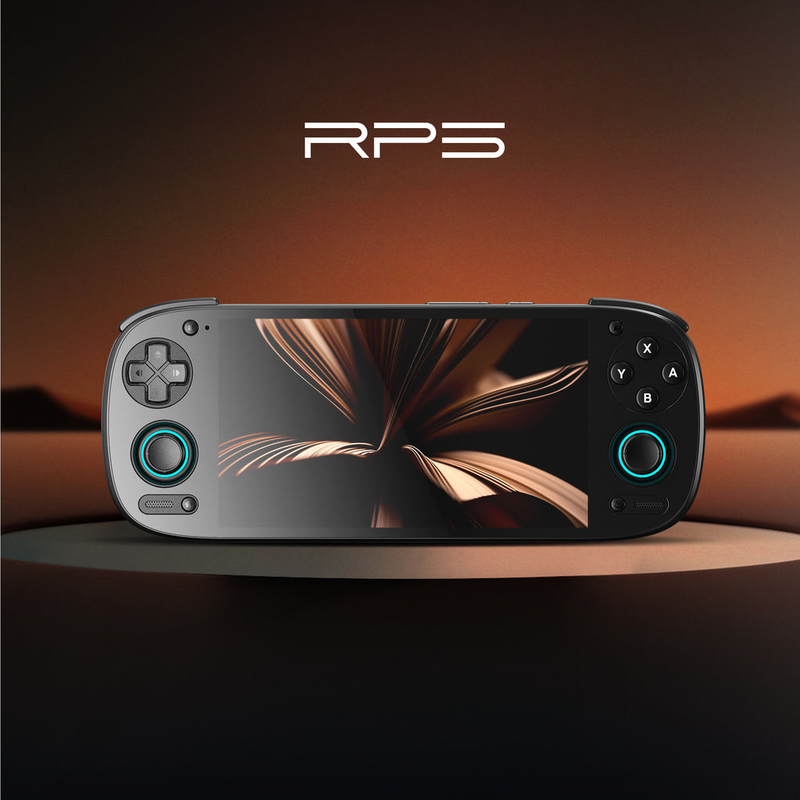
Android (boxy, TV i telefony)
Handy, TV-Box oder Android TV — lade dir einen Emulator aus dem Store und spiele innerhalb von Minuten.
Emulace na PC
Der leistungsstärkste und flexibelste Weg — von 8 Bit bis hin zu PS2, GameCube und 3DS.
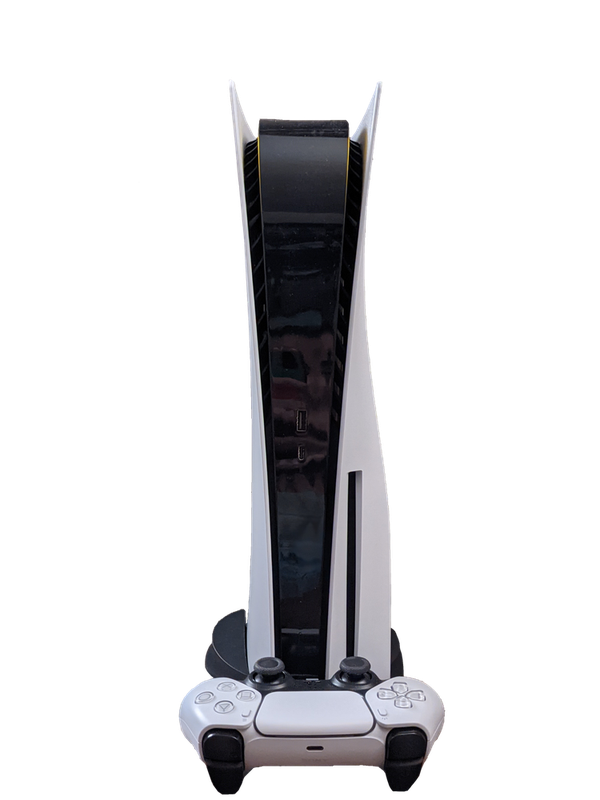
Emulace na konzolích (PS, Xbox, Switch)
Auch aus einer PlayStation, Xbox oder Switch lässt sich eine Retro-Maschine machen — über ihre Homebrew-Szene.
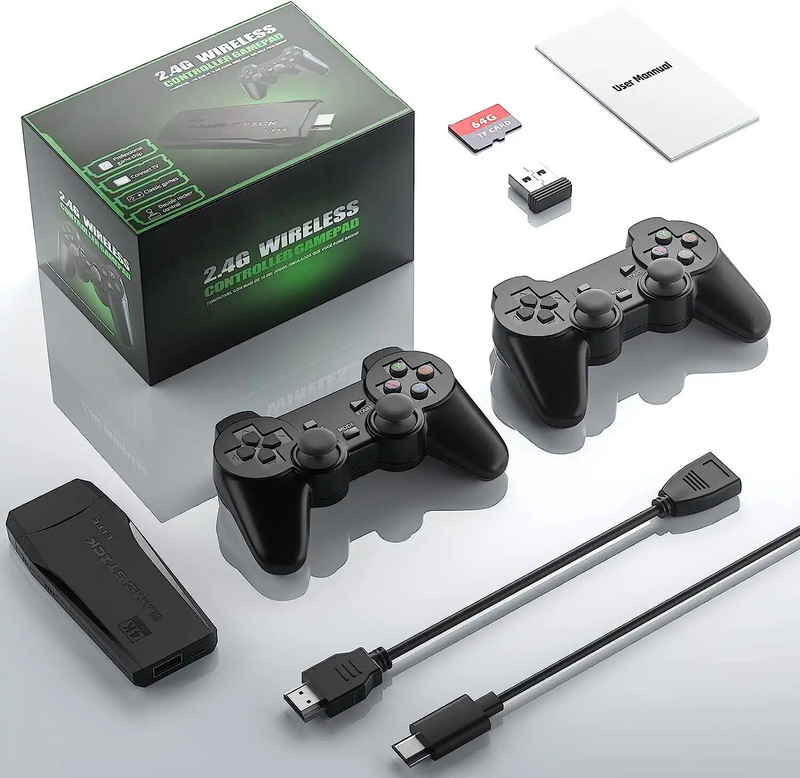
Game Stick (HDMI)
Ein günstiger HDMI-„Stick" für den Fernseher mit einem Paar kabelloser Controller — Retro-Gaming ohne Installation.
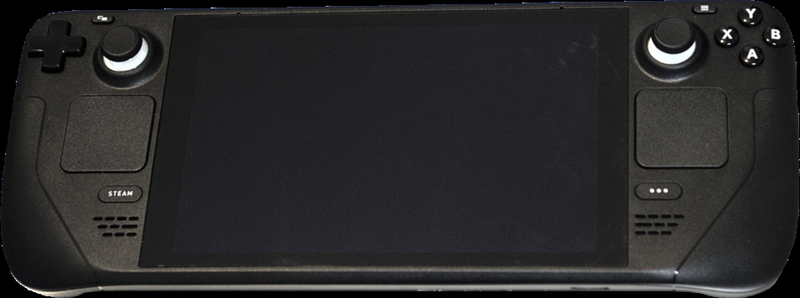
Steam Deck
Ein Taschen-Gaming-PC von Valve — und nach ein paar Minuten mit EmuDeck auch der leistungsstärkste Retro-Handheld, den du bekommen kannst.
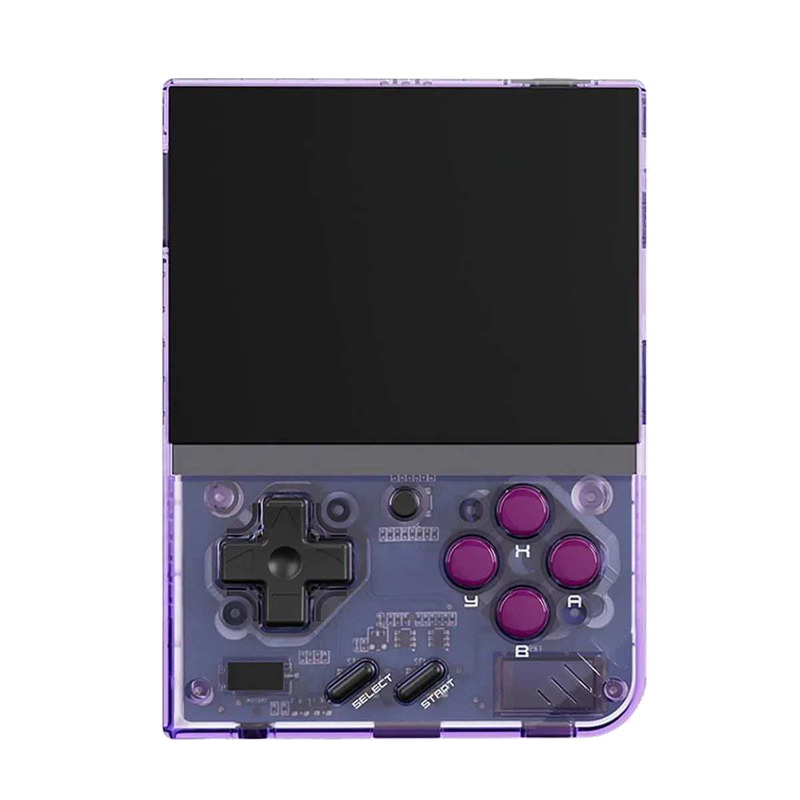
Miyoo Mini Plus
Ein winziger vertikaler Handheld in Schlüsselanhängergröße mit einem großartigen Preis-Erlebnis-Verhältnis und dem Community-System OnionOS.
ROMky: kde se berou hry pro emulátory
Was eine ROM ist, wie man sie legal bekommt, wie es rechtlich aussieht und warum die Bewahrung von Spielen wichtig ist.
AYN Odin 2
Výkonný Android handheld ve stylu herního ovladače, ve víc výkonnostních variantách.
Miyoo A30
Vodorovná kapesní konzole ve stylu Game Boy Micro, ideální na NES až PS1 klasiku.
Miyoo Flip
Véčko ve stylu GBA SP s čipem RK3566 – zvládne i Dreamcast, i když ne vždy plynule.
Miyoo Mini V4
Čtvrtá revize levné legendy – stejný slabý čip, ale konečně vydrží baterie i Wi-Fi.
Powkiddy RGB30
Hranatý handheld se čtvercovým displejem a joysticky posazenými nad tlačítky místo vedle nich.
Retroid Pocket 4 Pro
Nejvýkonnější Retroid s AMOLED displejem, který se otáčí i na výšku.
Retroid Pocket 5
Levnější sourozenec Pocket 4 Pro s větším displejem a osvědčeným výkonem.
Retroid Pocket Mini
Kapesní konzole ve skutečně kapesní velikosti pro rychlé retro hraní odkudkoli.
Anbernic RG28XX
Nejmenší člen rodiny s čipem H700, kapesní tvar inspirovaný klasickými herními konzolemi.
Anbernic RG34XX
Sklápěcí tělo v duchu klasických konzolí s neobvyklým 3,4palcovým displejem.
Anbernic RG353M
Vodorovný sourozenec RG353V se stejným T618 čipem a asymetrickými páčkami à la Vita.
Anbernic RG353V
Svislý PDA tvar, duální Android/Linux boot a čip T618 v kapesním balení.
Anbernic RG35XX
Malá krabička, která v roce 2023 nastartovala vlnu levných linuxových retro handheldů.
Anbernic RG35XX H
První RG35XX s pořádnými analogovými páčkami, míří na 3D hry z Nintenda 64 a PSP.
Anbernic RG35XX Plus
Stejná krabička jako RG35XX, jen konečně s Wi-Fi a Bluetooth pro bezdrátové ovladače.
Anbernic RG35XX SP
Sklápěcí tvar jako Game Boy Advance SP – displej schovaný pod krytkou přímo v kapse.
Anbernic RG405M
Kovové tělo, klasické tlačítka bez dotykové obrazovky a čip Unisoc T618.
Anbernic RG405V
Celokovové tělo, čip Unisoc T618 a čistě linuxový systém bez Androidu a kompromisů.
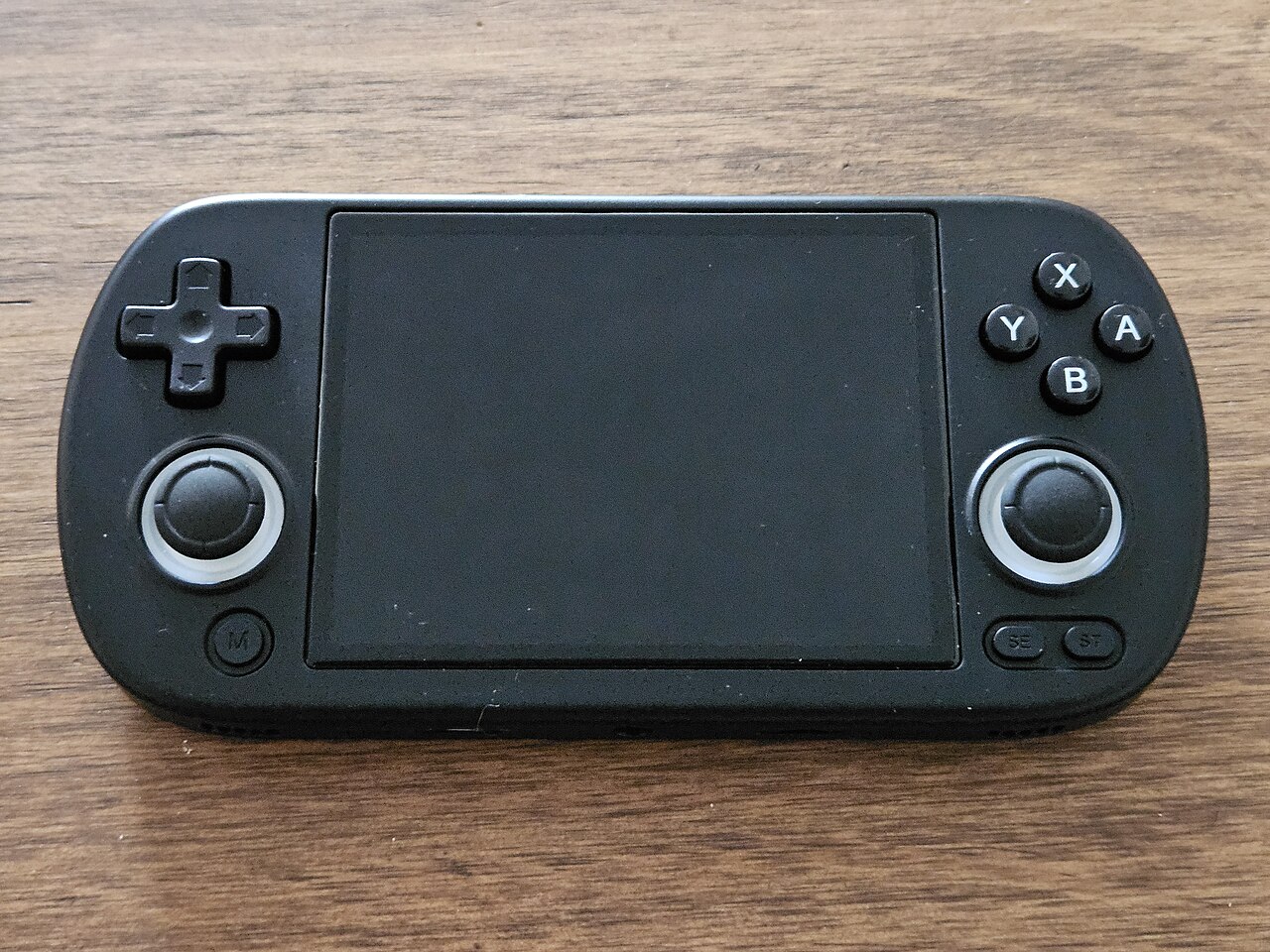
Anbernic RG40XX H
Vodorovná varianta se 4palcovým displejem a čipem H700 pro pohodlnější držení.
Anbernic RG40XX V
Svislá varianta ve tvaru připomínajícím klasický Game Boy, se stejným čipem jako model H.
Anbernic RG503
OLED displej, kovové tělo a čip RK3566 v klasickém tvaru herního ovladače.
Anbernic RG505
Tvar jako PS Vita, ale uvnitř skutečný Qualcomm Snapdragon 865 a AMOLED displej 960×544.
Anbernic RG556
Vlajková loď Anbernic s AMOLED displejem, čipem Unisoc T820 a duálním Android/Linux systémem.
TrimUI Brick
Vertikální handheld ve stylu Game Boye se stejnou elektronikou jako Smart Pro.
TrimUI Smart Pro
Malé tělo, velký 4,96" 16:9 displej a čip sdílený s TrimUI Brick.