Einplatinencomputer
Raspberry Pi & spol.
Eine günstige Box in der Größe eines Kartenspiels, aus der du eine Retro-Konsole für den Fernseher machst.
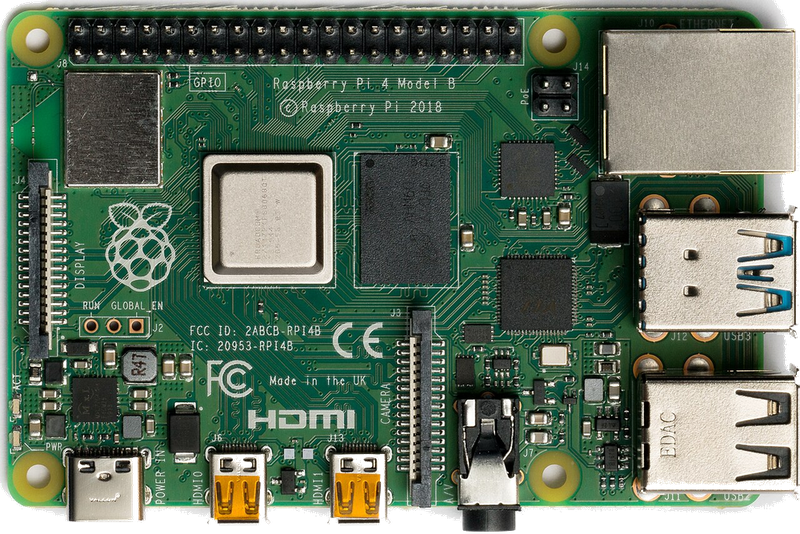
Raspberry Pi 4 Model B — celá „konzole" se vejde do dlaně
Der Raspberry Pi ist ein kleiner Einplatinencomputer (SBC), der zur Legende des Heimbastelns wurde — und beim Retro-Gaming spielt er in der ersten Liga. Für ein paar Dutzend Euro bekommst du eine leise, stromsparende Box, die du an den Fernseher anschließt, ein fertiges System darauf lädst und schon hast du eine maßgeschneiderte Retro-Konsole. Rund um den Pi gibt es zudem eine riesige Community und fertige Lösungen, sodass der Einstieg eine Sache von Minuten ist.
Technische Daten
- Empfohlene Modelle
- Pi 4 (4 GB) oder Pi 5; Pi Zero 2 W für 8/16-Bit
- Ausgang
- HDMI (Pi 4/5: bis zu 4K), 3,5-mm-Audio über Adapter
- Speicher
- microSD (Pi 5 auch NVMe über HAT)
- Systeme
- Batocera, RetroPie, Recalbox, Lakka
- Stromversorgung
- USB-C (Pi 5 empfiehlt ein 27-W-Netzteil)
- Controller
- Bluetooth und USB (Xbox, 8BitDo, PS…)
Was es packt
- FlüssigNES, SNES, Mega Drive, GB/GBA, PS1, PC Engine
- MeistensNintendo 64, PSP, Saturn (vor allem Pi 5)
- MeistensDreamcast (Pi 5)
- Ausgewählte TitelPS2, GameCube (nur Pi 5, ausgewählte Titel)
Was ist ein Raspberry Pi
Raspberry Pi ist eine Familie günstiger Einplatinencomputer (SBCs, single-board computer) von der Größe einer Kreditkarte, die von der britischen gemeinnützigen Raspberry Pi Foundation entwickelt und von Raspberry Pi Ltd kommerziell vertrieben werden. Auf einer einzigen Leiterplatte ist praktisch der gesamte Kern eines Computers integriert: ein SoC-Prozessor (System-on-Chip), Arbeitsspeicher, Grafik, Ein-/Ausgabe-Ports und eine 40-polige GPIO-Erweiterungsleiste. Statt einer Festplatte kommt eine microSD-Karte zum Einsatz, die Stromversorgung übernimmt ein USB-Anschluss, und als Betriebssystem dient meist eine Linux-Distribution. Die ursprüngliche Mission des Projekts war es, eine erschwingliche Maschine in die Schulen zurückzubringen, an der Kinder das Programmieren lernen – ähnlich wie einst an den 8-Bit-Computern.
Für das Retro-Gaming ist der Raspberry Pi aus einem völlig anderen Grund interessant als dem, für den er entstanden ist: Er ist die am weitesten verbreitete und von der Community am besten unterstützte Emulationsplattform überhaupt. Dank der riesigen Nutzerbasis gibt es fertige, buchstäblich schlüsselfertige Systeme (RetroPie, Batocera, Lakka, RecalBox), die aus der Platine eine Spielkonsole für Hunderte alter Computer und Konsolen machen. Der Pi lässt sich in ein Retro-Gehäuse verstecken, als Arcade-Automat (Bartop) bauen, in eine NES-Nachbildung oder eine Spielautomaten-Replik einbauen oder einfach per HDMI an den Fernseher anschließen und mit einem Gamepad spielen.
Für wen ist er gedacht? Der Raspberry Pi eignet sich für Bastler und Enthusiasten, die nicht nur ein Handheld aus der Schachtel nehmen wollen, sondern bauen, konfigurieren und verstehen möchten, wie die Dinge funktionieren. Er ist eine ideale Basis für DIY-Arcades, für Media-Center (Kodi) in Kombination mit Emulation, für Lernprojekte und für einen Heimserver. Umgekehrt greift jemand, der sofort „unterwegs" spielen will, ohne selbst Steuerung und Bildschirm zu bauen, eher zu einem fertigen Retro-Handheld. Der Pi ist eine Plattform, kein fertiges Produkt – das ist seine größte Stärke und zugleich seine wichtigste Hürde.
Geschichte und Kontext
Der erste Raspberry Pi Model B erschien im Jahr 2012 und wurde zu einem globalen Phänomen – innerhalb weniger Jahre wurden Millionen Stück verkauft, und der Pi wurde zu einem der meistverkauften Computer britischen Ursprungs in der Geschichte. Gründer Eben Upton und sein Team reagierten darauf, dass Kinder ohne Programmiererfahrung an die Universität kamen, weil Heimcomputer inzwischen durch geschlossene Spielkonsolen und Tablets ersetzt worden waren. Ziel war ein Preis von rund 35 Dollar und eine Offenheit, die zum Experimentieren einlädt.
Aus dem Lernwerkzeug wurde schnell ein universelles Instrument. Es entstanden Versionen wie das Model A (günstiger, weniger Ports), der kompakte Pi Zero (Jahr 2015, Preis rund 5 Dollar), die Compute Module für den industriellen Einsatz und nach und nach leistungsfähigere Generationen – Pi 2, Pi 3, Pi 4 und im Jahr 2023 der Pi 5. Jede Generation brachte einen schnelleren Prozessor, mehr Speicher und bessere Konnektivität, während die Abwärtskompatibilität der Abmessungen und des 40-poligen GPIO erhalten blieb.
Die Retro-Community entdeckte den Pi praktisch sofort. Projekte wie RetroPie (aufbauend auf EmulationStation und RetroArch) machten aus der Platine eine leicht zugängliche Emulationskonsole, und um sie herum wuchs ein ganzes Ökosystem aus Gehäusen, Controllern und Anleitungen. Der Pi wurde so zum De-facto-Standard der Heim-Emulation für die 8-Bit-, 16-Bit- und 32-Bit-Ären und zum Bezugspunkt, an dem sowohl konkurrierende SBCs (Odroid, Orange Pi) als auch fertige Gaming-Handhelds gemessen werden.
Hardware im Detail
Das Herz jedes Pi ist ein SoC von Broadcom. Die Schlüsselgenerationen für die Emulation: der Pi 3 / 3B+ mit einem Quad-Core-64-Bit-ARM-Cortex-A53 (BCM2837) mit ca. 1,2–1,4 GHz; der Pi 4 mit dem leistungsstärkeren Cortex-A72 (BCM2711) mit 1,5–1,8 GHz; und der Pi 5 mit einem Cortex-A76 (BCM2712) mit rund 2,4 GHz, der einen sprunghaften Leistungszuwachs brachte. Die Grafik übernimmt die integrierte VideoCore-GPU (VideoCore IV bei den älteren, VideoCore VII beim Pi 5), die bei den neueren Modellen OpenGL ES und Hardware-Videodekodierung beherrscht.
Der Arbeitsspeicher unterscheidet sich je nach Modell und Variante: Der Pi 3 hat 1 GB LPDDR2, der Pi 4 wird mit 1/2/4/8 GB LPDDR4 verkauft und der Pi 5 mit 2/4/8 GB (später auch 16 GB) LPDDR4X. Für die meiste Emulation von 8- bis 32-Bit-Systemen reichen 1–2 GB reichlich aus; mehr Speicher hilft bei anspruchsvolleren Systemen, beim Scraping großer Bibliotheken und beim Betrieb eines vollwertigen Desktops. Anstelle einer Festplatte dient eine microSD-Karte (empfohlen werden hochwertige Karten der Klasse A1/A2), der Pi 4 und 5 können auch von einer USB-SSD booten, und der Pi 5 hat einen PCIe-Anschluss für den Anschluss einer NVMe-Festplatte über ein HAT hinzugefügt.
Die Konnektivität ist für einen SBC großzügig: ein HDMI-Ausgang (der Pi 4 und 5 haben ein Paar micro-HDMI mit Unterstützung bis zu 4K), USB-Ports (der Pi 4 hat zwei USB 3.0 hinzugefügt), Gigabit-Ethernet, WLAN und Bluetooth (ab dem Pi 3), eine 3,5-mm-Kombibuchse für Audio/Video bei den größeren Modellen und natürlich der 40-polige GPIO zum Anschluss von Tasten, Displays und HATs. Der Pi hat weder ein eigenes Display noch eine Batterie – beides ist Sache des Projekts, in das man die Platine einbaut.
Die Kühlung ist bei der Emulation ein wesentliches Thema. Ein blanker Pi 3 in einem geschlossenen Gehäuse leidet unter thermischem Throttling (Absenkung der Frequenz wegen der Hitze), was sich in Rucklern äußert. Beim Pi 4 und vor allem beim Pi 5 ist eine aktive Kühlung praktisch Pflicht – der Pi 5 hat sogar einen Anschluss für den offiziellen Active Cooler (einen Lüfter mit Kühlkörper), der nach Temperatur geregelt wird. Das Minimum ist ein hochwertiger passiver Kühlkörper, das Ideal ein Kühlkörper mit Lüfter oder ein Aluminiumgehäuse, das als Kühlkörper fungiert. Eine stabile Stromversorgung (ein offizielles Netzteil) ist die zweite Bedingung für einen störungsfreien Betrieb.
Betriebssysteme
Das offizielle System ist Raspberry Pi OS (früher Raspbian), eine von Debian abgeleitete Linux-Distribution, die direkt auf die Pi-Hardware abgestimmt ist. Es ist ein vollwertiger Desktop und zugleich eine Basis für eigene Projekte; zum Spielen lässt sich darauf manuell RetroArch oder einzelne Emulatoren installieren. Für den üblichen Einsatz dient das Werkzeug Raspberry Pi Imager, das die Karte formatiert und das System innerhalb weniger Minuten schreibt, inklusive Vorkonfiguration von WLAN und SSH.
Für die Emulation greifen die meisten jedoch zu fertigen Community-Systemen. RetroPie ist das bekannteste – es baut auf Raspberry Pi OS auf, verwendet das Frontend EmulationStation und die RetroArch (libretro)-Kerne; es ist hochgradig konfigurierbar und hat eine riesige Community. Batocera.linux ist dagegen ein „read-only"-System, das ohne Installation von der Karte läuft, extrem einfach in Betrieb zu nehmen und für den plattformübergreifenden Einsatz beliebt ist. Recalbox zielt auf maximale Einfachheit für Anfänger, und Lakka ist die offizielle RetroArch-Distribution mit einer klaren, minimalistischen Oberfläche.
Der gemeinsame Nenner der meisten von ihnen ist RetroArch – eine einheitliche Umgebung, die Emulationskerne (cores) über die libretro-API lädt. Dadurch werden Dutzende Emulatoren über eine konsistente Oberfläche bedient, und die Einstellungen für Controller, Shader, Savestates und Runahead werden gemeinsam genutzt. Neben den libretro-Kernen werden auch eigenständige (standalone) Emulatoren dort eingesetzt, wo sie bessere Leistung oder Kompatibilität bieten (zum Beispiel PPSSPP für die PSP oder spezialisierte Kerne für Arcades).
Neben dem Spielen lässt sich der Pi auch als Media-Center (LibreELEC mit Kodi) nutzen oder die Platine zwischen den Verwendungszwecken umschalten. Es gibt sogar Images, die Emulation mit Kodi kombinieren, sodass ein Gerät sowohl als Spielkonsole als auch als Filmabspieler am Fernseher dient. Die Wahl des Systems ist vor allem eine Frage dessen, wie viel man selbst konfigurieren möchte: Batocera/Recalbox für Komfort, RetroPie für Kontrolle, Lakka für Reinheit.
Kompatibilität nach Plattform
Was der Pi bewältigt, hängt in erster Linie von der Generation ab. Der Pi 3/3B+ meistert zuverlässig und flüssig die 8-Bit- und 16-Bit-Ära: NES, SNES, Master System, Mega Drive/Genesis, Game Boy / GBC / GBA, PC Engine, aber auch die meisten Arcades aus den 80ern und dem Beginn der 90er (ältere MAME-Romsets, FBNeo/FinalBurn). Sega CD, PC Engine CD und ähnliche Systeme laufen ebenfalls gut. Das ist der Sweet Spot, an dem der Pi 3 bis heute als günstige, stromsparende kleine Maschine Sinn ergibt.
Der Pi 4 hat die Latte auf die 32-Bit-Generation angehoben: PlayStation 1 (PCSX-ReARMed) läuft völlig flüssig, Nintendo 64 ist bei einer Reihe von Titeln vernünftig spielbar (wobei der N64 seit jeher anspruchsvoll für die präzise Emulation war), die PSP über PPSSPP bewältigt einen großen Teil der Bibliothek bei vernünftiger Auflösung, und der Sega Saturn – eine notorisch schwierige Architektur – ist teilweise spielbar, aber mit Kompromissen. Der Dreamcast (Flycast) ist bei vielen Spielen spielbar, wenngleich nicht uneingeschränkt. Der Pi 4 bewältigt auch anspruchsvolle Shader und höhere Auflösungen bei älteren Systemen besser.
Der Pi 5 verschiebt dank der deutlich stärkeren CPU die Grenze weiter – er meistert N64, Saturn und Dreamcast besser und ihm gelingen auch die heikleren Titel, mit denen der Pi 4 rang. Dennoch gibt es klare Obergrenzen: PlayStation 2, GameCube, Wii, Nintendo DS (3D) und neuere Systeme liegen für den Pi generell jenseits der flüssigen Spielbarkeit oder sind nur bei anspruchslosen Ausnahmen spielbar. Wer die PS2/GameCube-Ära will, greift eher zu einem leistungsstarken x86-Mini-PC oder einem starken ARM-Gerät.
Bei der Planung gilt die Regel: Je neuer und 3D-anspruchsvoller das System, desto höher die Anforderungen an die Emulationsgenauigkeit und desto früher stößt der Pi an eine Grenze. Für 2D-Klassiker ist der Pi im Preis-/Leistungs-/Verbrauchs-Verhältnis praktisch konkurrenzlos; für späte 3D-Konsolen ist er das falsche Werkzeug. Es ist immer ratsam, ein konkretes Spiel zu überprüfen – Emulation ist kein binäres „geht/geht nicht", sondern ein Spektrum von flüssig über kleine Ruckler bis hin zu Grafikfehlern.
Steuerung und Ergonomie
Da der Pi eine blanke Platine ist, liegt die Steuerung ganz bei Ihnen. Der einfachste Weg ist ein USB- oder Bluetooth-Gamepad – es funktionieren Xbox-Controller, PlayStation (DualShock/DualSense), 8BitDo (außerordentlich beliebt für Retro-Ästhetik und Kompatibilität) sowie viele generische Pads. Systeme wie RetroPie und Batocera haben beim ersten Start einen Assistenten zum Mapping der Tasten, sodass man den Controller einmal einrichtet und es für alle Emulatoren gilt.
Für Arcade-Bauten (Bartop, Fightstick) werden am GPIO Mikroschalter und Joysticks über Schnittstellen wie Adafruit Retrogame oder über USB-Encoder (zum Beispiel Zero-Delay-Encoder) angeschlossen, die die Tasten als klassischen Spiele-Controller darstellen. So entsteht ein authentisches Automatengefühl. Für tragbare DIY-Handhelds (zum Beispiel Bausätze rund um den Pi Zero) werden die Tasten ebenfalls an den GPIO verdrahtet und das Bild geht auf ein kleines Display.
Die Ergonomie ist also nicht durch das Gerät vorgegeben, sondern dadurch, wie man es baut. Das ist zweischneidig: Es gibt völlige Freiheit (von einem einzigen Gamepad bis zu einem vollwertigen stehenden Automaten), erfordert aber Entscheidungen, Einkäufe und oft auch Löten. Für bequemes Spielen auf dem Sofa genügt ein einziges kabelloses Pad, für mehrere Spieler ist es sinnvoll, mehrere Gamepads zu haben und beim Pi 4/5 die reichlich vorhandenen USB-Ports oder Bluetooth für kabellose zu nutzen.
Mehrspieler und TV-Ausgabe
Der Pi ist für das Spielen am Fernseher geradezu prädestiniert: Er wird per HDMI (beim Pi 4/5 über einen micro-HDMI-Adapter oder ein Kabel) an jeden modernen Fernseher oder Monitor angeschlossen, und das Bild geht direkt auf den großen Bildschirm. Dadurch funktioniert er wie eine klassische Heimkonsole – geeignet für lokales Mehrspieler-Party-Gaming an einem Bildschirm, was gerade die Domäne der 16/32-Bit-Ära ist (Prügelspiele, Rennspiele, Sportspiele, Multiplayer-Shooter).
Mehrspieler ist eine Frage der Anzahl der angeschlossenen Controller. Der Pi 4 und 5 haben vier USB-Ports, sodass vier kabelgebundene Pads angeschlossen werden können; über Bluetooth lassen sich mehrere kabellose koppeln (4 und mehr, je nach Controllern und Stabilität). Die Emulatoren unterstützen mehrere lokale Spieler nativ, so wie es die Originalkonsolen konnten. RetroArch bietet zudem Netplay – Online-Spiel unterstützter Spiele über das Internet oder LAN, sodass man Koop oder Duelle aus der Ferne spielen kann.
Für das beste Erlebnis am Fernseher lohnt es sich, auf Latenz und Synchronisation zu achten: den Spielmodus (Game Mode) am Fernseher wegen des niedrigen Input-Lags einzuschalten, gegebenenfalls in RetroArch Runahead zur Verringerung der Reaktionszeit zu nutzen und die Bildwiederholrate korrekt einzustellen. Bei mehreren Spielern ist es praktisch, die Pads vorab gemappt und benannt zu haben, damit das System weiß, wer Spieler 1 und wer Spieler 2 ist.
Bild, Ton und Shader
RetroArch bietet auf dem Pi eine reiche Palette an Videofiltern und Shadern, die verändern, wie alte Grafik auf einem modernen Bildschirm aussieht. Die beliebtesten sind CRT-Shader (zum Beispiel die Klassen CRT-Royale, crt-geom, zfast-crt), die Scanlines, leichte Unschärfe, Wölbung und die Farbcharakteristik alter Fernseher simulieren. Dank ihnen sieht 8/16-Bit-Grafik, die für CRTs entworfen wurde, so aus, wie die Autoren es beabsichtigten – ohne den „klötzchenartigen" Eindruck scharfer Pixel-Skalierung.
Die Stärke der Shader muss der Leistung entsprechen. Leichte Shader (zfast-crt, Einzeldurchgangs-Varianten) laufen problemlos auch auf einem Pi 3, während schwere Mehrdurchgangs-Shader wie CRT-Royale anspruchsvoll sind und erst der Pi 4/5 sie flüssig bewältigt, und das eher bei weniger anspruchsvollen Systemen. Neben CRT-Effekten sind auch Integer-Scaling (ganzzahlige Skalierung ohne Pixelverzerrung), die Beibehaltung des originalen Seitenverhältnisses 4:3 und optionale Rahmen (Bezel/Overlay), die den Rahmen eines Fernsehers oder eines Arcade-Automaten nachahmen, beliebt.
Der Ton geht per HDMI zum Fernseher, über die 3,5-mm-Buchse bei den größeren Modellen oder über USB-/Bluetooth-Audio. Entscheidend ist die richtige Einstellung von Audio-Puffer und Latenz, damit der Ton nicht knackt und dem Bild nicht hinterherhinkt; RetroArch hat für die Synchronisation von Ton und Video eine Reihe von Optionen. Bei der Emulation ist es wichtig, dass sich die Geschwindigkeit des Emulators an die richtige Bildwiederholrate hält, sonst entsteht entweder Bildreißen (Tearing) oder Tonknacken – deshalb werden vsync, Bildwiederholrate und Audio-Sync gemeinsam abgestimmt.
Akkulaufzeit und Stromversorgung
Der Raspberry Pi selbst hat keine Batterie – er ist eine Tischplatine, die über USB mit Strom versorgt wird. Für einen stabilen Betrieb ist ein hochwertiges Netzteil mit ausreichender Stromstärke entscheidend: Der Pi 4 und der Pi 5 sind anspruchsvoller, und ein schwaches oder minderwertiges Netzteil äußert sich in einer Unterspannungswarnung (undervoltage, Blitzsymbol) und Instabilität – Rucklern, Abstürzen, einer beschädigten Karte. Offizielle Netzteile (beim Pi 5 ein USB-C-PD-Netzteil mit höherer Leistung) sind die sicherste Wahl.
Wenn Sie aus einem Pi ein tragbares Handheld machen wollen, müssen Sie eine eigene Stromversorgung hinzufügen: Lithiumzellen mit einer Lade-/Steuerungsplatine (zum Beispiel Module des Typs PiSugar oder verschiedene Power-Management-HATs), die Batterie, Ladung und Kapazitätsmessung ergänzen. Die Laufzeit hängt dann rein von der Kapazität der Zellen und dem Verbrauch der jeweiligen Generation ab – der Pi Zero ist anspruchslos und hält lange, der Pi 4/5 hat einen höheren Verbrauch und erfordert eine dickere Batterie sowie eine Kühlungslösung auf begrenztem Raum.
In der Praxis wählt man daher für Batterieprojekte oft die sparsameren Modelle (Pi Zero / Zero 2 W) dort, wo 8/16-Bit-Emulation mit langer Laufzeit genügt, während die leistungsstarken Pi 4/5 als Tisch-/Arcade-Konsolen an der Netzstromversorgung bleiben. Beim Entwurf eines tragbaren Geräts muss man auch mit einem korrekten Herunterfahren (Safe Shutdown) rechnen, damit das Dateisystem auf der microSD bei einem plötzlichen Trennen der Stromversorgung nicht beschädigt wird.
Zubehör
Um den Raspberry Pi herum ist ein umfangreicher Zubehörmarkt entstanden. Die Basis bildet ein Gehäuse (Case) – von einfachen Kunststoffgehäusen über Aluminiumgehäuse, die als Kühlkörper fungieren, bis hin zu thematischen Gehäusen in Form eines miniaturisierten NES, SNES oder Mega Drive. Weiter gibt es Kühlung (passive Kühlkörper, Lüfter, den offiziellen Active Cooler beim Pi 5), hochwertige microSD-Karten oder beim Pi 4/5 eine USB-SSD / NVMe-Festplatte (der Pi 5 über ein PCIe-HAT) für schnelleres Laden und größere Bibliotheken.
Zum Spielen sind die Controller entscheidend: kabellose und kabelgebundene Pads (8BitDo, Xbox, PlayStation), Arcade-Joysticks und -Tasten, USB-Encoder für Automatenbauten. Zum Bild gehören HDMI-Kabel und -Adapter (micro-HDMI beim Pi 4/5), gegebenenfalls kleine GPIO-/DPI-Displays für Einbau- und tragbare Projekte. Nützlich sind auch HATs (Hardware Attached on Top) – Erweiterungsplatinen für Ton, Display, Stromversorgung oder Kühlung.
Speziell für Retro-Bauten gibt es komplette Bausätze und Bartop-Kits, vorbereitete Gehäuse für Arcade-Automaten und Module zur Umwandlung von GPIO in Tasten. Für den Komfort schätzen viele auch eine kabellose Tastatur mit Touchpad für die anfängliche Einrichtung des Systems. Das Zubehör ist ein großer Teil des Zaubers des Pi – dank der standardisierten Abmessungen und des GPIO passt eine enorme Menge an Zusätzen über die Generationen hinweg.
Einrichtung Schritt für Schritt
1) Vorbereitung von Karte und System. Laden Sie das Image des gewählten Systems (RetroPie, Batocera, Recalbox oder Lakka) herunter und schreiben Sie es auf eine microSD-Karte. Am bequemsten ist der Raspberry Pi Imager oder balenaEtcher. Nach dem ersten Start erweitert das System die Karte üblicherweise automatisch auf die volle Kapazität. Schließen Sie den Pi per HDMI an den Fernseher an, stecken Sie Controller und Stromversorgung ein und warten Sie auf den Startbildschirm des Frontends (typischerweise EmulationStation).
2) Controller und Netzwerk. Beim ersten Start erfolgt ein Mapping der Tasten des Gamepads – gehen Sie den Assistenten durch, damit die Steuerung in allen Emulatoren gilt. Verbinden Sie WLAN (oder Ethernet) für Updates und Scraping. Bei RetroPie/Batocera lässt sich über den Browser eines Computers im selben Netzwerk eine Weboberfläche oder eine Netzwerkfreigabe (Samba) öffnen, was das Kopieren von Dateien erheblich erleichtert.
3) BIOS und Spiele. Manche Systeme benötigen BIOS-Dateien (zum Beispiel PlayStation, Sega CD, Saturn, Neo Geo) – diese müssen Sie legal beschaffen (siehe den Abschnitt über Legalität) und im entsprechenden Ordner ablegen (oft BIOS). Spiele (ROM/ISO) werden in Ordner geladen, die nach dem System benannt sind (z. B. roms/snes, roms/psx); übertragen lassen sie sich über eine Netzwerkfreigabe, eine USB-Festplatte oder durch direktes Kopieren auf die Karte vom Computer aus.
4) Scraping und Feinabstimmung. Starten Sie den Scraper (in EmulationStation oder in Batocera), der zu den Spielen automatisch Cover, Beschreibungen, Screenshots und Metadaten aus Online-Datenbanken herunterlädt – die Bibliothek sieht dann professionell aus. Stimmen Sie zum Schluss die Shader (CRT), das Seitenverhältnis, die Audio-Latenz, Runahead und Pro-Spiel-Einstellungen fein ab. Es wird empfohlen, die Konfiguration und das Karten-Image laufend zu sichern, damit Sie die Einstellungen bei einer Beschädigung der Karte nicht verlieren.
Modelle und Varianten
Die Hauptreihe umfasst vollwertige Platinen: den Pi 1/2 (historisch, heute schwach), den Pi 3 / 3B+ (eine bewährte günstige Wahl für 2D und 16-Bit), den Pi 4 (weit verbreitet, bewältigt 32-Bit und einen Teil von N64/PSP/Dreamcast, Speichervarianten 1–8 GB) und den Pi 5 (der leistungsstärkste, am besten für anspruchsvollere Systeme, mit PCIe für NVMe und offizieller aktiver Kühlung). Die Abmessungen und der 40-polige GPIO bleiben über die Generationen hinweg kompatibel, sodass sich das Zubehör größtenteils überschneidet.
Für sparsame und Einbau-Projekte dient die Zero-Reihe: Der ursprüngliche Pi Zero und der Zero W (mit WLAN/Bluetooth) sind winzig und günstig, ideal für miniaturisierte Handhelds und Einbauten für 8/16-Bit-Emulation. Der Pi Zero 2 W hat einen leistungsstärkeren Quad-Core-SoC im ursprünglichen winzigen Formfaktor hinzugefügt, sodass er merklich bessere Emulationsfähigkeiten bei kleinen Abmessungen und niedrigem Verbrauch bietet – eine beliebte Wahl für Taschenbauten.
Für die Industrie und eigene Produkte gibt es die Compute Module (CM3, CM4, CM5) – einen Pi in Form eines Moduls ohne Anschlüsse, das zum Einstecken in eine eigene Trägerplatine bestimmt ist. Für das Retro-Gaming sind sie keine typische Wahl, tauchen aber in spezialisierten Projekten auf. Bei der Wahl des Modells gilt: Für 2D und Sparsamkeit wählen Sie den Pi 3 oder Zero 2 W, für universelle Emulation den Pi 4, für maximale Leistung den Pi 5 – immer mit Rücksicht auf Kühlung und eine hochwertige Stromversorgung.
Häufige Probleme und Lösungen
Ruckler und verringerte Leistung werden am häufigsten durch thermisches Throttling verursacht – der Pi überhitzt und senkt selbst die Frequenz. Die Lösung ist eine bessere Kühlung (Kühlkörper, Lüfter, Aluminiumgehäuse), beim Pi 5 der offizielle Active Cooler, und die Sicherstellung des Luftstroms im Gehäuse. Die zweite große Ursache für Instabilität ist Unterspannung: Ein schwaches oder minderwertiges Netzteil und Kabel führen zum Warn-Blitzsymbol, zu Abstürzen und zur Beschädigung der Karte. Ein offizielles Netzteil und ein hochwertiges Kabel helfen.
Eine beschädigte microSD-Karte ist eine häufige Problemquelle – günstige oder verschlissene Karten versagen und das System bootet nicht mehr. Verwenden Sie namhafte Karten (A1/A2), fahren Sie das Gerät korrekt herunter und halten Sie ein Backup des Images bereit. Beim Pi 4/5 erwägen Sie das Booten von einer USB-SSD oder NVMe, was schneller und widerstandsfähiger ist. Wenn das System nicht startet, ist der erste Schritt, die Karte mit einem frischen Image zu überschreiben und eine andere Karte auszuprobieren.
Probleme mit Bild und Ton: Kein Bild nach dem Start ist meist der falsche HDMI-Port (beim Pi 4/5 ist der richtige der, der näher an der Stromversorgung ist – HDMI0), oder eine inkompatible Auflösung des Fernsehers (wird in der Konfiguration gelöst). Knacken oder verzögerter Ton wird in den Einstellungen der Audio-Latenz/des Puffers von RetroArch abgestimmt. Bildreißen wird durch die richtige Einstellung von vsync und der Bildwiederholrate gelöst. Ein Controller, der „nicht reagiert", ist am häufigsten ungemappt – gehen Sie das Tasten-Mapping erneut durch.
Ein konkretes Spiel läuft nicht gut: Emulationsungenauigkeiten werden durch die Wahl eines anderen Kerns gelöst (zum Beispiel eines anderen PS1- oder N64-Kerns), durch die Senkung der Auflösung/anspruchsvoller Optionen oder durch die Akzeptanz, dass das gegebene System jenseits der Leistung der jeweiligen Pi-Generation liegt. Bei erforderlichen BIOS-Dateien muss man überprüfen, ob sie am richtigen Ort liegen und die richtige Prüfsumme haben – ein fehlendes oder falsches BIOS ist ein typischer Grund, warum das System ein Spiel nicht startet.
Die rechtliche Seite der Emulation
Emulatoren selbst sind legal – es handelt sich um Software, die das Verhalten der Originalhardware nachahmt, und sowohl ihre Entwicklung als auch ihre Nutzung sind in Ordnung. Eine Grau- bis Schwarzzone entsteht beim Spielinhalt: ROM- und ISO-Dateien kommerzieller Spiele sind urheberrechtlich geschützt, und ihr Herunterladen aus dem Internet ist in den meisten Rechtsordnungen eine Rechtsverletzung, selbst wenn Sie das Original besitzen. Dieser Ratgeber unterstützt keine Piraterie.
Der legale Weg ist das Erstellen eigener Dumps von Spielen und Konsolen, die Sie physisch besitzen – dafür gibt es Geräte und Verfahren zum „Herausziehen" des Inhalts aus eigenen Modulen und Discs. Weiter gibt es ein wachsendes Angebot an legal verfügbaren Inhalten: als Freeware freigegebene Spiele, Homebrew-Schöpfungen der Enthusiasten-Szene, Titel im Public Domain und offizielle legale Kompilationen oder Dienste von Herausgebern. Bei BIOS-Dateien gilt dasselbe – sie sollten von Ihrer eigenen, legal besessenen Hardware stammen.
Die Empfehlung ist einfach: Achten Sie das Urheberrecht, bevorzugen Sie eigene Dumps und legale Quellen und betrachten Sie die Emulation primär als Werkzeug zur Bewahrung (Preservation) und zum Spielen dessen, wozu Sie das Recht haben. Die Community rund um das Retro-Gaming schätzt die Bewahrung – und ihr nützt es langfristig, wenn sie sich im Rahmen des Gesetzes bewegt und die Entwickler unterstützt, die ihre Werke legal zugänglich machen.
Community und wo man Hilfe findet
Der Raspberry Pi hat eine der aktivsten technischen Communitys überhaupt, was für das Retro-Gaming ein enormer Vorteil ist – für nahezu jedes Problem existiert bereits eine Anleitung, ein Forum-Thread oder ein Video. Das offizielle Raspberry-Pi-Forum und die Dokumentation decken die Hardware und Raspberry Pi OS ab. Für die Emulation sind die Communitys rund um die einzelnen Systeme entscheidend: die Dokumentation und das Forum von RetroPie, das Wiki und Forum von Batocera, die RetroArch/libretro-Dokumentation und die Recalbox-Community.
Außerhalb der offiziellen Kanäle geht es auf Reddit (Subreddits, die dem Raspberry Pi, RetroPie, der Emulation und Retro-Handhelds gewidmet sind), auf den Discord-Servern der einzelnen Projekte und auf YouTube lebhaft zu, wo viele Creator ausführliche Anleitungen zu Bauten und Einrichtung machen. Für Arcade- und DIY-Bauten gibt es spezialisierte Foren und Communitys rund um MAME und Bartop-Projekte.
Bei der Suche nach Hilfe lohnt es sich, konkrete Informationen anzugeben: das Pi-Modell, das verwendete System und seine Version, die genaue Fehlermeldung und was Sie bereits versucht haben. Die meisten Probleme (Throttling, Unterspannung, falsches BIOS, ein ungemappter Controller) sind wiederkehrend, und die Community erkennt sie schnell. Dank der Offenheit der Plattform und der Größe der Community ist der Pi eines der am besten unterstützten Geräte, auf dem ein Anfänger ein Projekt realistisch bis zum Ende durchziehen kann.
Alternativen und Vergleich
Die Hauptkonkurrenz des Pi unter den SBCs sind Platinen wie der Odroid (die Reihe N2+/XU4 bot zu ihrer Zeit höhere Leistung für einen ähnlichen Preis), Orange Pi, Banana Pi und andere ARM-Platinen. Einige von ihnen haben auf dem Papier stärkere Leistung fürs Geld, aber keine kommt dem Raspberry Pi in der Breite der Software-Unterstützung, der Dokumentation und der Größe der Community gleich – und genau das entscheidet in der Praxis darüber, wie leicht man ein Projekt in Gang bringt und Probleme löst.
Die zweite Kategorie sind fertige Retro-Handhelds (zum Beispiel die Reihen Anbernic RG35XX, R36S und ähnliche günstige ARM-Taschenkonsolen oder leistungsstärkere Geräte auf Snapdragon-Chips). Diese bieten sofortige Spielbarkeit „aus der Schachtel", ein eigenes Display, eine Batterie und Steuerung – was der Pi für sich allein nicht hat. Wenn Sie in erster Linie unterwegs spielen wollen, ohne zu bauen, ist ein Handheld praktischer; wenn Sie bauen, lernen und eine universelle Platine haben wollen, gewinnt der Pi.
Der dritte Weg sind x86-Mini-PCs (und klassische PCs), die mit Leistung erdrücken und PS2, GameCube, Wii sowie anspruchsvollere Emulation eröffnen, die der Pi nicht bewältigt – allerdings zu einem höheren Preis, höherem Verbrauch und ohne den Zauber einer Einplatinen-Bastelplattform mit GPIO. Die Wahl geht also um den Zweck: 2D und 16/32-Bit mit niedrigem Verbrauch und den meisten Anleitungen → Pi; Mobilität ohne Arbeit → ein Handheld; späte 3D-Konsolen und maximale Leistung → ein Mini-PC/x86.
Für wen er sich eignet
Der Raspberry Pi ist ideal für Bastler und Enthusiasten, die mehr wollen, als nur ein fertiges Produkt zu konsumieren – sie wollen Arcade-Automaten und Bartops bauen, Emulation in ein thematisches Gehäuse am Fernseher verstecken, sich ein eigenes Handheld bauen oder das Spielen mit einem Media-Center und Heimserver kombinieren. Er dient auch hervorragend der Ausbildung: Rund um ein Retro-Projekt lässt sich auf natürliche Weise Linux, die Grundlagen der Hardware, GPIO und Konfiguration lernen. Für einen Fan der 8/16/32-Bit-Ära ist er die am besten unterstützte und flexibelste Basis auf dem Markt.
Umgekehrt eignet sich der Pi nicht für jemanden, der sofort ohne eigenes Bauen spielen will – ohne Display, Batterie und Steuerung ist er kein Handheld, und aus ihm ein tragbares Gerät zu bauen, macht Arbeit; in einem solchen Fall ist es sinnvoller, ein fertiges Retro-Handheld zu kaufen. Ebenso ist er nicht geeignet für jemanden, der auf späte 3D-Konsolen (PS2, GameCube, Wii und neuere) abzielt, wo die Leistung nicht reicht – dorthin gehört ein leistungsstarkes x86 oder ein stärkeres ARM-Gerät.
Zusammengefasst: Der Raspberry Pi ist eine universelle, günstige und von der Community hervorragend unterstützte Plattform für das Retro-Gaming von 2D- und frühen 3D-Systemen, deren größter Wert in ihrer Offenheit und den Baumöglichkeiten liegt. Wer Projekte mag und verstehen will, was er baut, findet im Pi einen idealen Partner. Wer nur ein Gerät aus der Schachtel nehmen und spielen will, wird anderswo zufriedener sein – und das ist völlig in Ordnung, denn der Pi sollte nie eine fertige Konsole sein, sondern ein Baukasten, aus dem man sich seine eigene baut.
Weitere Guides
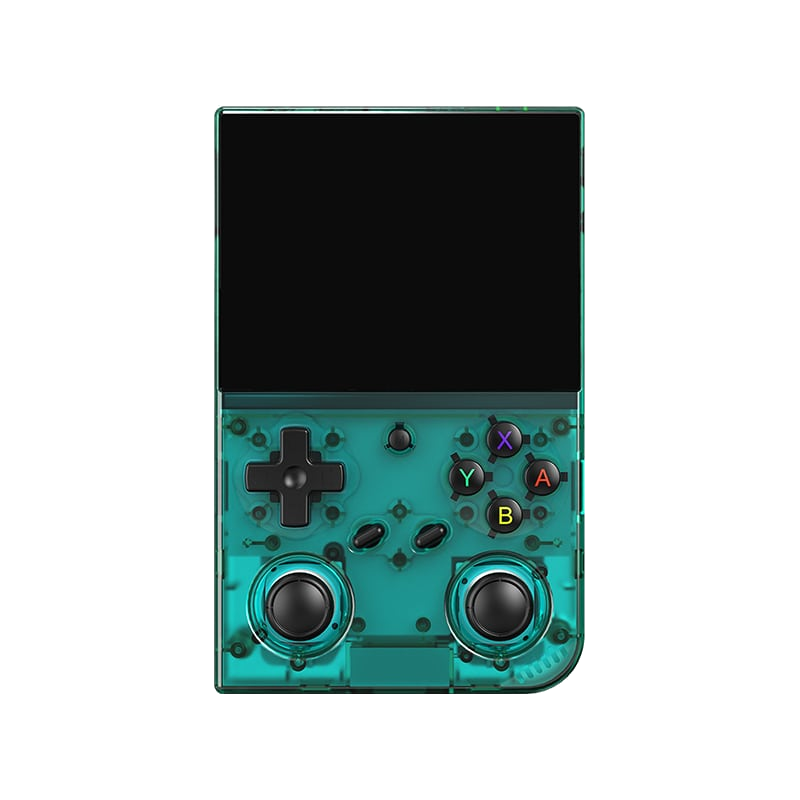
Anbernic RG35XX Pro
Ein horizontaler Handheld mit dem H700-Chip — der Sweet Spot zwischen Preis und Leistung.
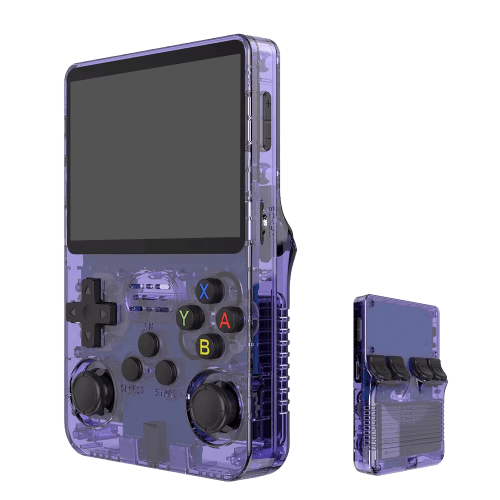
R36S
Ein erschwinglicher Klon mit vertikalem Display und offenem System.

Batocera.linux
Eine Linux-Distribution, mit der du aus allem eine Retro-Konsole machst — aus einem PC, einem Raspberry Pi oder einem Handheld.
Android (boxy, TV i telefony)
Handy, TV-Box oder Android TV — lade dir einen Emulator aus dem Store und spiele innerhalb von Minuten.
Emulace na PC
Der leistungsstärkste und flexibelste Weg — von 8 Bit bis hin zu PS2, GameCube und 3DS.
iOS (iPhone & iPad)
Seit 2024 laufen Emulatoren auch auf iPhone und iPad — direkt aus dem App Store.
Emulace na konzolích (PS, Xbox, Switch)
Auch aus einer PlayStation, Xbox oder Switch lässt sich eine Retro-Maschine machen — über ihre Homebrew-Szene.
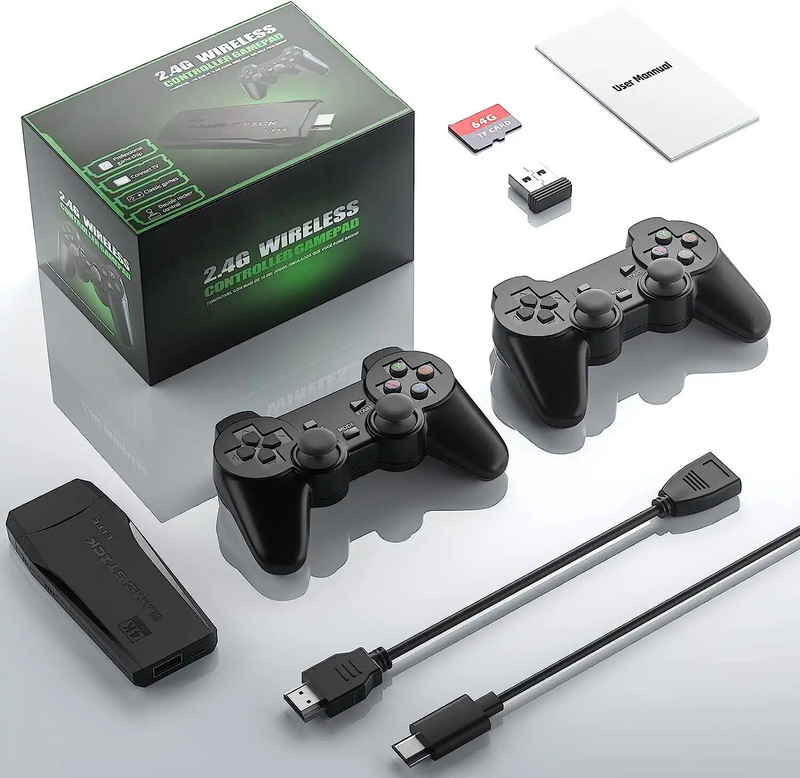
Game Stick (HDMI)
Ein günstiger HDMI-„Stick" für den Fernseher mit einem Paar kabelloser Controller — Retro-Gaming ohne Installation.
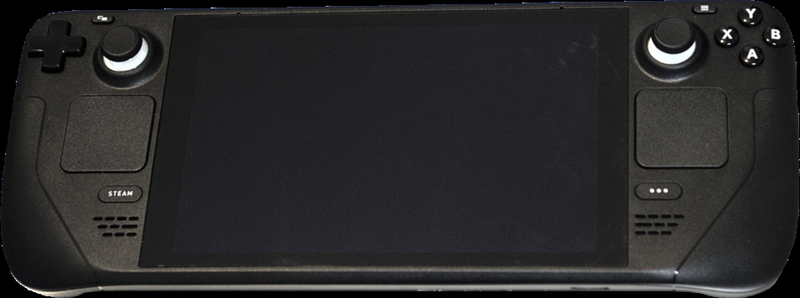
Steam Deck
Ein Taschen-Gaming-PC von Valve — und nach ein paar Minuten mit EmuDeck auch der leistungsstärkste Retro-Handheld, den du bekommen kannst.
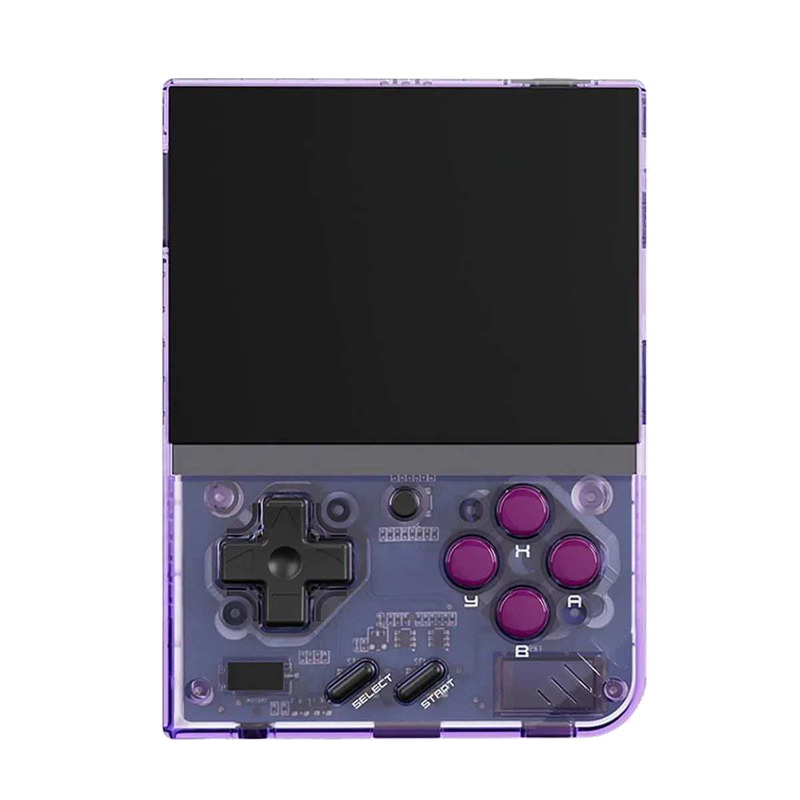
Miyoo Mini Plus
Ein winziger vertikaler Handheld in Schlüsselanhängergröße mit einem großartigen Preis-Erlebnis-Verhältnis und dem Community-System OnionOS.
ROMky: kde se berou hry pro emulátory
Was eine ROM ist, wie man sie legal bekommt, wie es rechtlich aussieht und warum die Bewahrung von Spielen wichtig ist.
AYN Odin 2
Výkonný Android handheld ve stylu herního ovladače, ve víc výkonnostních variantách.
Miyoo A30
Vodorovná kapesní konzole ve stylu Game Boy Micro, ideální na NES až PS1 klasiku.
Miyoo Flip
Véčko ve stylu GBA SP s čipem RK3566 – zvládne i Dreamcast, i když ne vždy plynule.
Miyoo Mini V4
Čtvrtá revize levné legendy – stejný slabý čip, ale konečně vydrží baterie i Wi-Fi.
Powkiddy RGB30
Hranatý handheld se čtvercovým displejem a joysticky posazenými nad tlačítky místo vedle nich.
Retroid Pocket 4 Pro
Nejvýkonnější Retroid s AMOLED displejem, který se otáčí i na výšku.
Retroid Pocket 5
Levnější sourozenec Pocket 4 Pro s větším displejem a osvědčeným výkonem.
Retroid Pocket Mini
Kapesní konzole ve skutečně kapesní velikosti pro rychlé retro hraní odkudkoli.
Anbernic RG28XX
Nejmenší člen rodiny s čipem H700, kapesní tvar inspirovaný klasickými herními konzolemi.
Anbernic RG34XX
Sklápěcí tělo v duchu klasických konzolí s neobvyklým 3,4palcovým displejem.
Anbernic RG353M
Vodorovný sourozenec RG353V se stejným T618 čipem a asymetrickými páčkami à la Vita.
Anbernic RG353V
Svislý PDA tvar, duální Android/Linux boot a čip T618 v kapesním balení.
Anbernic RG35XX
Malá krabička, která v roce 2023 nastartovala vlnu levných linuxových retro handheldů.
Anbernic RG35XX H
První RG35XX s pořádnými analogovými páčkami, míří na 3D hry z Nintenda 64 a PSP.
Anbernic RG35XX Plus
Stejná krabička jako RG35XX, jen konečně s Wi-Fi a Bluetooth pro bezdrátové ovladače.
Anbernic RG35XX SP
Sklápěcí tvar jako Game Boy Advance SP – displej schovaný pod krytkou přímo v kapse.
Anbernic RG405M
Kovové tělo, klasické tlačítka bez dotykové obrazovky a čip Unisoc T618.
Anbernic RG405V
Celokovové tělo, čip Unisoc T618 a čistě linuxový systém bez Androidu a kompromisů.
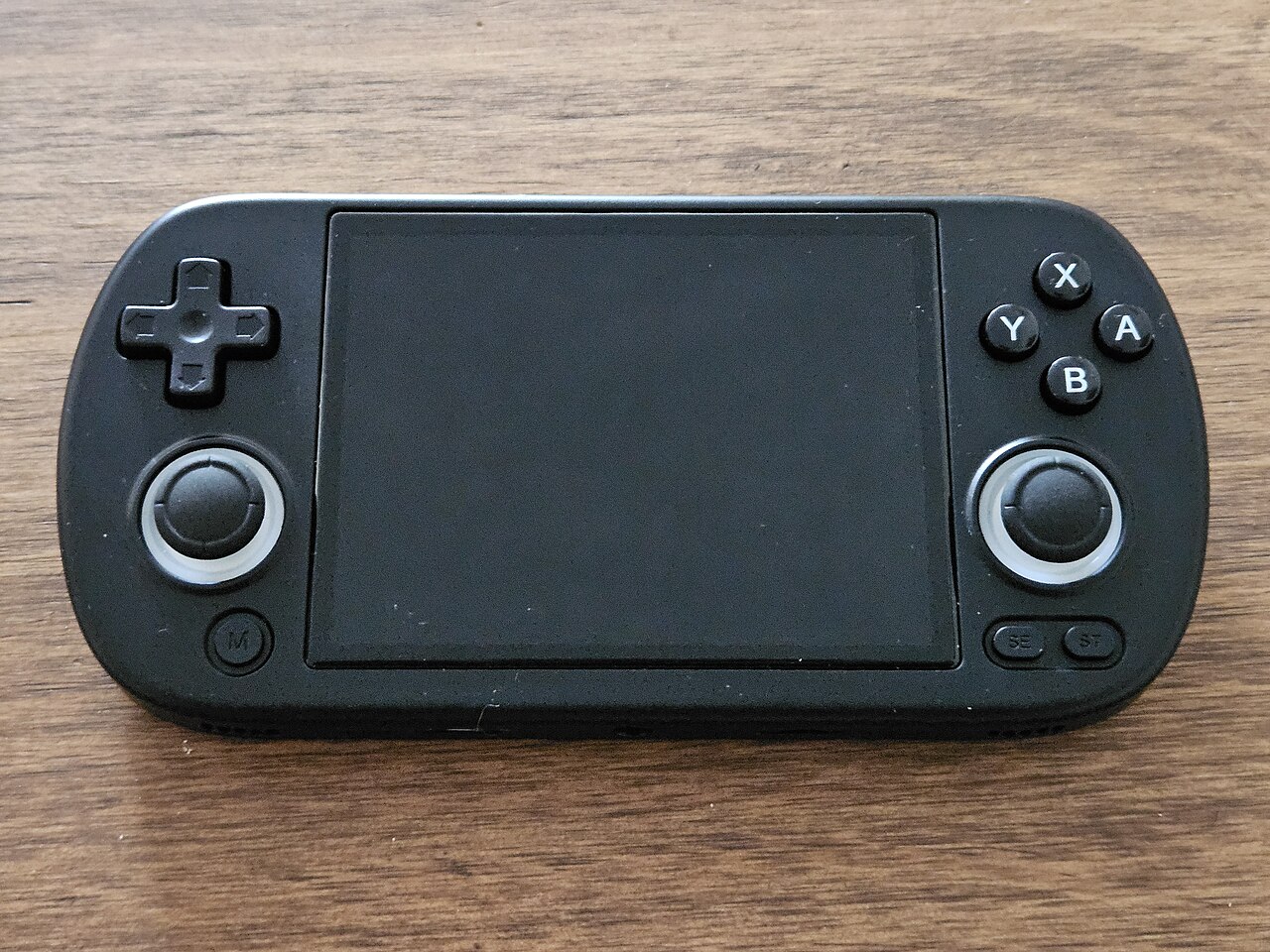
Anbernic RG40XX H
Vodorovná varianta se 4palcovým displejem a čipem H700 pro pohodlnější držení.
Anbernic RG40XX V
Svislá varianta ve tvaru připomínajícím klasický Game Boy, se stejným čipem jako model H.
Anbernic RG503
OLED displej, kovové tělo a čip RK3566 v klasickém tvaru herního ovladače.
Anbernic RG505
Tvar jako PS Vita, ale uvnitř skutečný Qualcomm Snapdragon 865 a AMOLED displej 960×544.
Anbernic RG556
Vlajková loď Anbernic s AMOLED displejem, čipem Unisoc T820 a duálním Android/Linux systémem.
TrimUI Brick
Vertikální handheld ve stylu Game Boye se stejnou elektronikou jako Smart Pro.
TrimUI Smart Pro
Malé tělo, velký 4,96" 16:9 displej a čip sdílený s TrimUI Brick.