Anleitung & Emulatoren
Emulace na PC
Der leistungsstärkste und flexibelste Weg — von 8 Bit bis hin zu PS2, GameCube und 3DS.
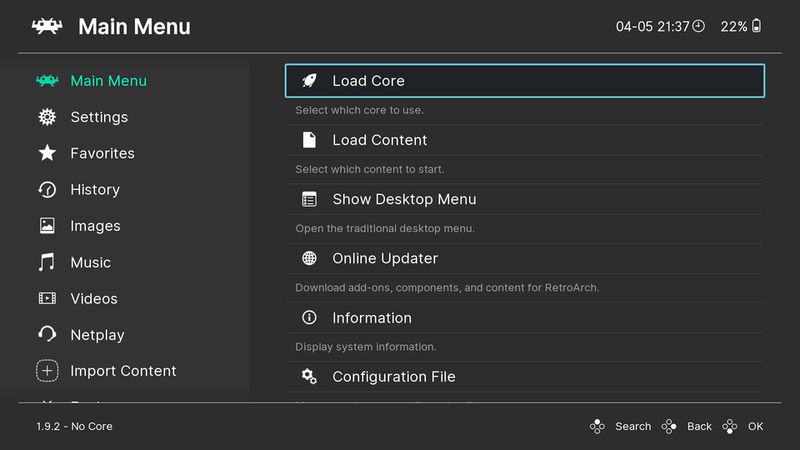
RetroArch — jedno rozhraní, desítky systémů pod jednou střechou
Der PC ist der König der Emulation: die größte Leistung, die genauesten Emulatoren und die meisten Feinabstimmungsmöglichkeiten. Auf ihm läuft praktisch alles — vom Atari 2600 bis zur PlayStation 2, GameCube, Wii oder 3DS, sofern deine Maschine leistungsstark genug ist. Du kannst den Weg eines einzigen vereinheitlichten Programms gehen (RetroArch) oder für jede Plattform einen erstklassigen eigenständigen Emulator verwenden; die besten Ergebnisse liefert die Kombination aus beidem.
Technische Daten
- System
- Windows, Linux und macOS
- Leistung
- starke Single-Thread-CPU; GPU mit Vulkan/OpenGL für 3D
- Allrounder
- RetroArch (Kerne) + EmulationStation/EmuDeck
- Controller
- Xbox, DualSense, 8BitDo (XInput Plug & Play)
- Frontends
- EmuDeck, LaunchBox, Playnite, ES-DE
Was es packt
- FlüssigAlles 8/16-Bit, Handhelds, PS1, Arcades, Computer
- FlüssigN64, PSP, Saturn, Dreamcast, DS
- MeistensPS2, GameCube, Wii, 3DS, Wii U/Switch (leistungsstarker PC)
Was ist Emulation auf dem PC
Emulation auf dem PC bedeutet, einen gewöhnlichen Computer (Windows, Linux oder macOS) als universelle Retro-Spielkonsole zu nutzen. Mithilfe einer Software namens Emulator ahmt der Computer die Hardware der ursprünglichen Maschine nach — den Prozessor, den Grafik- und Soundchip, den Speicher und die Controller — und dadurch kann er die originalen Spieldaten ausführen (sogenannte ROMs bei Cartridge-Konsolen oder Disc-Abbilder ISO/CHD/BIN bei CD/DVD-Plattformen). Anders als bei Ports und Remastern handelt es sich um die Ausführung des originalen Codes des Spiels, sodass das Ergebnis in der Regel so originalgetreu wie möglich ist.
Der PC ist prinzipiell die leistungsstärkste und flexibelste Emulationsplattform, die sich ein Enthusiast anschaffen kann. Während Handheld-Konsolen wie die Anbernic RG35XX oder das Steam Deck eine fest vorgegebene Leistungsgrenze haben, lässt sich bei einem Desktop-Computer oder Gaming-Laptop die Leistung praktisch unbegrenzt skalieren — von Acht-Bit-Maschinen bis zu neueren Systemen wie der PlayStation 3, Wii U oder Nintendo Switch. Der PC bietet zudem einen großen Monitor, eine vollwertige Tastatur und Maus zur Konfiguration sowie die Möglichkeit, einen beliebigen Controller anzuschließen.
Dieser Leitfaden richtet sich sowohl an komplette Anfänger, die zum ersten Mal ein Spiel aus ihrer Kindheit starten möchten, als auch an fortgeschrittene Nutzer, die Shader, Run-Ahead-Latenz und Konfigurationen pro Spiel abstimmen. Wir konzentrieren uns auf zwei Hauptansätze: RetroArch (eine einheitliche Oberfläche, die Emulationskerne unter einem Dach zusammenfasst) und eigenständige (standalone) Emulatoren wie PCSX2, Dolphin, RPCS3 oder Duckstation, die für eine bestimmte Plattform oft genauer oder funktionsreicher sind.
Wichtig ist, gleich zu Beginn die rechtliche Seite zu erwähnen: Emulatoren selbst sind legale Software. Illegal ist meist das Herunterladen von ROM- und BIOS-Dateien zu Spielen, die man nicht besitzt. Der korrekte Weg ist, eigene Dumps von den physischen Cartridges und Discs zu erstellen, die man zu Hause hat (es gibt Werkzeuge und Hardware wie den Retrode oder optische Laufwerke), oder legale Quellen und von den Autoren selbst freigegebene Homebrew-Werke zu nutzen.
Geschichte und Kontext
Die Emulation auf dem PC hat ihre Wurzeln in den neunziger Jahren, als die ersten Emulatoren von Acht-Bit- und Sechzehn-Bit-Maschinen auftauchten. Eine Legende ist MAME (Multiple Arcade Machine Emulator) aus dem Jahr 1997, dessen Ziel nicht so sehr die Spielbarkeit war als vielmehr die Archivierung und Dokumentation von Arcade-Automaten. Parallel entstanden Emulatoren wie NESticle, ZSNES, SNES9x sowie das Projekt bsnes von Near (früher byuu), das die Messlatte der SNES-Emulationsgenauigkeit auf Zyklusebene hob.
Mit der Zeit entstanden zwei Denkrichtungen. Die erste legt Wert auf Genauigkeit (Accuracy) — die getreue Nachbildung der Hardware, auch um den Preis höherer Anforderungen, wie es bsnes/higan oder Mednafen tun. Die zweite setzt auf Leistung und Extras (HD-Texturen, Upscaling, Widescreen-Hacks), was Emulatoren wie Dolphin für GameCube und Wii repräsentieren. Beide Ansätze koexistieren heute und der Nutzer wählt nach seinen Prioritäten.
Ein Wendepunkt war die Entstehung von Libretro/RetroArch um die Jahre 2010–2011. Dieses Projekt führte das Konzept der Kerne (Cores) ein: einzelne Emulatoren werden in eine einheitliche API verpackt und laufen innerhalb eines gemeinsamen Frontends. Dadurch erhielt der Nutzer einheitliche Steuerung, Konfiguration, Shader, Netplay und Funktionen wie Rewind oder Savestates über Dutzende von Systemen hinweg. RetroArch senkte die Einstiegshürde grundlegend, auch wenn seine Bedienung den Ruf hat, für Neulinge unfreundlich zu sein.
In den letzten Jahren ist die Emulation auch bei modernen Konsolen gereift. RPCS3 führt heute einen großen Teil der PlayStation-3-Bibliothek aus, Dolphin ist für GameCube/Wii extrem ausgereift, und rund um die Emulation der Nintendo Switch (Projekte wie Yuzu/Ryujinx) gab es sogar Rechtsstreitigkeiten, die zu ihrer Einstellung in der ursprünglichen Form führten. Das zeigt, dass die Emulation technisch fortgeschritten, aber ein rechtlich sensibler Bereich ist, bei dem die Quelle der Spiele und BIOSe zählt.
Hardware: was ein PC braucht
Die Schlüsselgröße für die Emulation ist oft die Single-Thread-Leistung der CPU, nicht die Anzahl der Kerne. Emulatoren müssen die Takte der originalen Chips synchron nachbilden, was eine schwer parallelisierbare Aufgabe ist. Für ältere Systeme (bis zur PS1/N64-Ära) genügt praktisch jeder moderne Prozessor. Für die PS2 (PCSX2), GameCube/Wii (Dolphin) und insbesondere die PS3 (RPCS3) lohnt sich ein leistungsstarker Kern von einem Intel Core i5/i7 oder AMD Ryzen 5/7 neuerer Generationen; RPCS3 profitiert zudem vom Befehlssatz AVX-512 bei einigen Ryzens, der die Leistung spürbar erhöht.
Die Grafikkarte (GPU) entscheidet vor allem dann, wenn man in höherer Auflösung als das Original rendern möchte (interne Auflösung 2x, 4x, 8x), anspruchsvolle Shader oder Widescreen nutzen will. Für 2D-Systeme genügt eine integrierte Grafik. Für das Upscaling von 3D-Titeln von PS2/GameCube auf 1440p oder 4K eignet sich eine eigenständige NVIDIA-GeForce- oder AMD-Radeon-Karte der Mittelklasse. Wichtig ist auch die Unterstützung moderner Grafik-APIs: Vulkan, Direct3D 11/12 und OpenGL — Vulkan ist für Emulatoren wegen des geringen Overheads meist am vorteilhaftesten.
Der Arbeitsspeicher (RAM) ist für die meiste Emulation nicht kritisch; 8 GB sind ein komfortables Minimum, 16 GB Komfort, und erst anspruchsvolle Szenarien (RPCS3, viele HD-Texturpakete) profitieren von mehr. Als Speicher eignet sich eine schnelle SSD, da Disc-Abbilder bei CD/DVD-Konsolen groß sind und moderne Spiele Gigabytes belegen; um Platz zu sparen, wird das komprimierte Format CHD (Compressed Hunks of Data) statt unkomprimierter BIN/CUE oder ISO verwendet.
Anders als Handheld-Konsolen hat ein PC Kühlung, Akku und Display nicht in einem Gehäuse gelöst — das ist zweischneidig. Bei einem Desktop-PC sind Kühlung und Stromversorgung robust und der leise Betrieb lässt sich abstimmen, aber man verliert die Mobilität. Bei einem Gaming-Laptop gewinnt man Portabilität, stößt aber an eine thermische und leistungsbezogene Grenze und hat eine kürzere Laufzeit. Eine spezifische Kategorie ist der Handheld-PC (Steam Deck, ASUS ROG Ally, Lenovo Legion Go), der x86-Leistung mit Mobilität sowie eigenem Display und Controllern kombiniert.
Betriebssysteme und Plattformen
Die verbreitetste Plattform für die Emulation ist Windows, weil hierher die meisten Versionen der Emulatoren zielen und es die geringste Reibung bei der Inbetriebnahme von Controllern und Grafik-APIs hat. Die überwiegende Mehrheit der eigenständigen Emulatoren (PCSX2, Dolphin, RPCS3, Duckstation, Cemu) hat erstklassige Unterstützung unter Windows und Updates erscheinen oft zuerst hier.
Linux ist unter Enthusiasten sehr beliebt — es ist kostenlos, schlank und viele Emulatoren haben einen nativen Linux-Build (oft als Flatpak über Flathub verteilt). Auf Linux basieren auch spezialisierte Gaming-Distributionen und Launcher: Batocera, RetroBat (ein Windows-Aufsatz), Lakka (die offizielle RetroArch-Distribution) oder EmuDeck und RetroDECK für das Steam Deck. Diese Systeme können von einer USB-/SD-Karte booten und einen Computer ohne manuelle Installation in eine fertige Retro-Box verwandeln.
macOS hinkte lange hinterher, aber mit dem Erscheinen der Apple-Silicon-Chips (M1 und neuer) hat sich die Situation verbessert — RetroArch, Dolphin, OpenEmu (ein freundliches Frontend für den Mac) und andere laufen nativ auf ARM und überraschend leistungsstark. Einige anspruchsvollere, auf x86 ausgerichtete Emulatoren haben auf dem Mac Einschränkungen oder erfordern eine Übersetzung über Rosetta/Übersetzungsschichten.
Für Nutzer, die wollen, dass es 'einfach funktioniert', sind fertige Lösungen ideal: EmuDeck installiert und konfiguriert automatisch eine Reihe von Emulatoren, Batocera bootet direkt in ein Spielmenü, und RetroArch bietet eine einheitliche Oberfläche für alles Übrige. Fortgeschrittene hingegen schätzen das Zusammenstellen einer eigenen Konfiguration aus eigenständigen Emulatoren mit einem Frontend wie LaunchBox/BigBox, Playnite oder ES-DE (EmulationStation Desktop Edition).
RetroArch versus Standalone
RetroArch ist ein Frontend, das auf der Libretro-Bibliothek aufbaut. Seine Stärke ist die Einheitlichkeit: Sobald man die Steuerung und das Quick Menu gelernt hat, bedient man NES, SNES, PS1 und Arcades auf dieselbe Weise. Es bietet über die Kerne hinweg Savestates, Rewind (das Zurückspulen der Zeit), Run-Ahead zur Reduzierung der Eingabelatenz, einheitliche Shader (CRT-Effekte), Netplay, automatisches Controller-Mapping und Achievements über RetroAchievements. Alles läuft in einem Fenster mit konsistenter Konfiguration.
Kerne in RetroArch sind Ports bestehender Emulatoren: Mednafen/Beetle (PSX, Saturn, PC Engine, WonderSwan), Snes9x und bsnes (SNES), mGBA (Game Boy/Advance), Genesis Plus GX (Sega), Nestopia/Mesen (NES), FBNeo und MAME (Arcades), PCSX ReARMed oder SwanStation (PS1) und weitere. Für einige Systeme gibt es in RetroArch mehrere Kerne mit unterschiedlichem Verhältnis von Genauigkeit und Leistung.
Eigenständige Emulatoren bieten hingegen für die jeweilige Plattform typischerweise mehr Funktionen und Spitzenkompatibilität, weil die Entwickler nicht durch die Libretro-API eingeschränkt sind. Beispiele: PCSX2 (PS2), Dolphin (GameCube/Wii), RPCS3 (PS3), Duckstation (PS1, hervorragende Oberfläche und PGXP-Geometriekorrektur), Cemu (Wii U), DeSmuME/melonDS (Nintendo DS), ScummVM (klassische Adventures) oder Vita3K (PS Vita). Bei diesen Plattformen wird Standalone oft als primäre Wahl empfohlen.
Praktische Faustregel: Für 8/16-Bit-Konsolen, Handheld-Konsolen und Arcades ist RetroArch großartig und bequem. Für die PS2 und neuere (GameCube, Wii, PS3, Wii U, DS, Saturn in komplexeren Fällen) greift lieber zu einem eigenständigen Emulator, der das jeweilige System als Hauptschwerpunkt hat. Viele Leute kombinieren beides und verbinden sie mit einem gemeinsamen Frontend.
Kompatibilität nach Plattformen
Flüssig und ohne Kompromisse bewältigt selbst ein schwächerer moderner PC die gesamte Klassik: NES, SNES, Master System, Mega Drive/Genesis, Game Boy/Color/Advance, PC Engine/TurboGrafx, Neo Geo, die meisten Arcades von MAME/FBNeo sowie die PlayStation 1 (Duckstation/Beetle PSX), den Nintendo 64 (mit den Vorbehalten unten) und den Sega Saturn in großem Maße. Diese Systeme gelten heute als gelöst und laufen sogar auf Büro-Hardware.
Mittelmäßig anspruchsvoll sind die PlayStation 2 (PCSX2) und der GameCube/Wii (Dolphin) — beide Emulatoren sind ausgereift und die Kompatibilität nähert sich hundert Prozent, aber für Upscaling und problematische Titel braucht man eine ordentliche CPU und GPU. Der Nintendo DS (melonDS) läuft gut, die PSP (PPSSPP) ist sehr gut gelöst und läuft auch auf schwächerer Hardware, der Dreamcast (Flycast) ist ebenfalls in guter Verfassung.
Anspruchsvoll und weniger perfekt ist die PlayStation 3 (RPCS3) — sie funktioniert beeindruckend, erfordert aber einen starken Prozessor und bei einzelnen Spielen variiert die Kompatibilität (verfolge die offizielle Kompatibilitätsliste). Die Wii U (Cemu) ist bei beliebten Titeln gut spielbar. Xbox und Xbox 360 (xemu, Xenia) sind in Arbeit — Xenia ist in Leistung und Kompatibilität noch experimentell. Die Emulation der Nintendo Switch und PS Vita ist technisch fortgeschritten, aber rechtlich wie praktisch kompliziert.
Vorsicht vor Tücken: Der Nintendo 64 ist bei der Genauigkeit notorisch schwierig wegen der RDP/RSP-Grafik und der Mikrocodes — moderne Kerne wie ParaLLEl (Vulkan, genaues RDP) oder der Emulator Mupen64Plus/simple64 haben die Situation heute deutlich verbessert, aber manche Spiele erfordern noch immer spezifische Einstellungen. Generell gilt: je genauer die Emulation, desto höher die Anforderungen und desto weniger 'Verbesserungs'-Tricks.
Steuerung und Ergonomie
Ein großer Vorteil des PCs ist die Freiheit bei der Wahl des Controllers. Praktisch alles funktioniert: der Xbox-Controller (dank XInput am besten unterstützt), der DualShock 4 / DualSense von Sony (über USB und Bluetooth, der DualSense bietet in einigen Szenarien sogar Haptik), 8BitDo-Controller (beliebt für das Retro-Gefühl und die Kompatibilität) oder spezialisierte Nachbildungen wie der 8BitDo SN30 Pro und Arcade-Fightsticks für Prügelspiele und Beat 'em ups.
RetroArch verfügt über ein robustes System von Autoconfig-Profilen, sodass es gängige Controller selbst erkennt und mappt. Bei eigenständigen Emulatoren wird das Mapping manuell in den Einstellungen vorgenommen, was volle Kontrolle gibt (zum Beispiel das Mappen der Analogsticks auf die N64-C-Buttons). Für Authentizität gibt es Adapter für originale Controller — etwa den offiziellen USB-Adapter für den GameCube-Controller, den Dolphin einschließlich Rumble und präziser Empfindlichkeit unterstützt, ideal für Smash Bros.
Spezifische Systeme haben spezifische Bedürfnisse: Die Wii erfordert Bewegungssteuerung — entweder eine echte, über Bluetooth gekoppelte Wiimote (Dolphin kann das) oder die Emulation der Bewegungen über den rechten Analogstick. Der Nintendo DS und Konsolen mit Touch werden per Maus oder Touchscreen gelöst. Light-Gun-Spiele (Time Crisis) lassen sich mit der Maus steuern. Tastatur und Maus sind zudem unerlässlich für Computerplattformen wie DOS (DOSBox) oder Amiga.
Aus Sicht der Ergonomie ist es gut, an die Eingabelatenz zu denken. Ein PC mit Emulator kann gegenüber dem Original durch die Renderkette und die Display-Synchronisation Verzögerung hinzufügen. Hilfreich sind die Funktion Run-Ahead in RetroArch (spekulative Simulation von Frames im Voraus), ein G-Sync/FreeSync-Monitor, das Deaktivieren von V-Sync zugunsten von Modi mit niedriger Latenz und ein Gaming-Monitor mit hoher Bildwiederholrate.
Bild, Ton und Shader
Hier glänzt der PC. Bei älteren Konsolen, die einst an einen CRT-Fernseher angeschlossen waren, sieht das 'nackte' Pixelbild auf einem modernen LCD anders aus, als es die Schöpfer beabsichtigten. Deshalb werden Shader verwendet: eine Gruppe von CRT-Shadern (crt-royale, crt-guest-advanced, crt-lottes, crt-easymode) ahmt Scanlines, die Leuchtstoffmaske, leichte Unschärfe und das Nachleuchten nach, wodurch die 2D-Grafik ihr ursprüngliches 'weiches' und farbenreiches Aussehen erhält. Für Handheld-Konsolen gibt es LCD-/Handheld-Shader mit einem Pixelraster.
Umgekehrt ermöglicht der PC bei 3D-Titeln, das Bild deutlich über das Original hinaus zu verbessern: Rendern in einer internen Auflösung von 2x bis 8x (von 240p/480i auf scharfe 1080p, 1440p und 4K), anisotrope Filterung, Kantenglättung, Geometriekorrektur bei der PS1 über PGXP (beseitigt die typischen 'schwebenden' und zittrigen Texturen), Widescreen-Hacks (16:9 statt 4:3) und Community-HD-Texturpakete. Es ist gut zu unterscheiden, wann man einen authentischen CRT-Look und wann umgekehrt maximale Schärfe möchte.
Ein wichtiger Parameter ist das korrekte Seitenverhältnis und Integer-Scaling. Für ein pixelsauberes Bild ohne Verzerrungen wird ganzzahliges Scaling verwendet (jeder ursprüngliche Pixel wird um dasselbe Vielfache vergrößert), die Wahl zwischen dem ursprünglichen Verhältnis 4:3 und der 'PAR'-Korrektur sowie bei Systemen mit Overscan ein Beschneiden der Ränder. Diese Details entscheiden darüber, ob das Bild getreu wirkt oder verschwommen und unnatürlich gestreckt.
Auf der Tonseite ist das Ziel die korrekte Synchronisation des Tons mit dem Bild und das Vermeiden von Knistern (Crackling) bei Leistungsschwankungen. Emulatoren regeln den Ton über latenzarme Ausgaben (WASAPI unter Windows, PulseAudio/PipeWire unter Linux). Bei einigen Systemen (Saturn, PS1) hat die Genauigkeit der Soundchip-Emulation großen Einfluss; ein ungenauer Kern kann fehlende oder verzerrte Effekte verursachen. Generell gilt: eine stabile volle Emulationsgeschwindigkeit = sauberer Ton.
Zubehör und TV-Ausgang
Da ein PC kein eingebautes Gaming-Display hat (außer bei Handheld-PCs), sind Fernseher und Monitor ein wesentliches Zubehör. Für den Retro-'Couch'-Modus bietet es sich an, den PC über HDMI an einen Fernseher anzuschließen und von der Couch aus mit einem kabellosen Controller zu bedienen — ein Frontend mit großen Kacheln (ES-DE, BigBox, Steam Big Picture) macht daraus ein Konsolenerlebnis. Für maximale Authentizität gibt es sogar Enthusiasten, die einen PC über einen Konverter oder einen speziellen Ausgang (CRT EmuDriver / VGA) an einen echten CRT-Fernseher anschließen, wo keine Shader nötig sind.
Zu beliebtem Zubehör gehören kabellose Controller und Empfänger (der 8BitDo-Funkadapter kann verschiedene Pads koppeln), Arcade-Fightsticks und komplette, um einen Mini-PC herum gebaute Arcade-Cabinets/Bartops. Für lokalen Multiplayer ist ein USB-Hub oder mehr Anschlüsse nützlich, damit sich vier Controller gleichzeitig anschließen lassen (Mario Kart, Bomberman, Smash Bros).
Spiel mit mehreren Spielern ist auf dem PC eine Stärke. Lokal lassen sich mehrere Controller anschließen und man kann Splitscreen und zu viert spielen, genau wie auf dem Original. RetroArch und viele eigenständige Emulatoren unterstützen zudem Netplay — Netzwerkspiel über das Internet, bei dem sich zwei Spieler aus der Ferne in derselben Session verbinden (Host und Client). Das ermöglicht, Koop oder Versus auch mit einem Freund am anderen Ende der Welt zu spielen.
An weiterer Ausstattung lohnen sich hochwertige SD-Karten und SSDs für die Spielebibliothek, externe Laufwerke für Backups und bei einem Handheld-PC Schutzhüllen und Powerbanks. Zum 'Dumpen' eigener Spiele gibt es Geräte wie den Retrode (ein Cartridge-Lesegerät), optische Laufwerke für CD/DVD-Titel oder spezielle Lesegeräte für Game-Boy-Cartridges (GBxCart), dank derer man seine eigenen Spiele legal auf den PC überträgt.
Einrichtung Schritt für Schritt
1) Installation des Frontends/Emulators. Für einen einfachen Start lade RetroArch von der offiziellen Website (retroarch.com) oder über Steam herunter. Gehe nach dem Start zum Online Updater und lade die notwendigen Kerne (Cores), Infodateien und Miniaturbilder herunter. Für anspruchsvolle Plattformen lade den entsprechenden eigenständigen Emulator (PCSX2, Dolphin, Duckstation, RPCS3) von deren offiziellen Seiten herunter. Auf dem Steam Deck/Linux erwäge EmuDeck, das alles automatisch einrichtet.
2) BIOS-Dateien. Einige Systeme benötigen ein BIOS/Firmware für die korrekte Funktion: PlayStation 1/2 (SCPH BIOS), Sega Saturn, Sega CD, PSP, Dreamcast, GameCube IPL usw. Diese Dateien musst du legal aus deiner eigenen Konsole extrahieren (dafür gibt es Homebrew-Werkzeuge) — lade sie nicht aus dem Internet herunter. Platziere sie im Systemordner (in RetroArch typischerweise der Ordner system, bei eigenständigen Emulatoren in deren BIOS/bios-Verzeichnis) und überprüfe die Prüfsummen (MD5).
3) Spiele (ROM/ISO). Erstelle eine übersichtlich strukturierte Ordnerstruktur nach Systemen. Lege deine eigenen legalen Dumps der Spiele ein. Um Platz zu sparen, konvertiere CD/DVD-Abbilder mit dem Werkzeug chdman (Teil der MAME-Tools) in das Format CHD. In RetroArch lässt du dann unter Import Content / Scan Directory die Spiele scannen und Playlists erstellen; bei eigenständigen Emulatoren stellst du nur den Pfad zu den Spielen ein.
4) Scraping und Controller. Für ein schönes Aussehen mit Covern, Beschreibungen und Videos verwende einen Scraper (ES-DE hat einen integrierten, beliebt sind auch Skraper oder Screenscraper), der Metadaten und Bilder herunterlädt. Schließe zuletzt einen Controller an und mappe ihn: RetroArch erkennt die meisten automatisch, andernfalls gehe durch Settings → Input. Ich empfehle, auch eine Hotkey einzurichten (z. B. eine Kombination für das Menü, Save-/Load-State und schnelles Beenden), damit sich die Funktionen sauber vom Pad aus steuern lassen.
Modelle, Revisionen und Varianten
Anders als bei einem konkreten Gerät existiert 'PC-Emulation' je nach Hardware in vielen Varianten. Am einen Ende des Spektrums steht ein leichter Mini-PC oder ein älterer Laptop, geeignet für 8/16-Bit, Arcades und die PS1 — günstig, leise, ideal für eine Retro-Box. In der Mitte steht ein gewöhnlicher Gaming-PC (Ryzen 5 / Core i5 mit dedizierter Grafik), der die PS2, den GameCube, die Wii und die meisten PS3-Titel mit Upscaling bewältigt.
Am anderen Ende steht ein High-End-Build mit der neuesten leistungsstarken CPU (wichtig ist ein starker Single-Core, gegebenenfalls AVX-512 für RPCS3) und einer leistungsstarken Grafikkarte für 4K-Upscaling, HD-Texturpakete und die anspruchsvollsten PS3- oder Wii-U-Titel. Dieser Build stemmt praktisch alles, was die heutige Emulation kann.
Eine besondere und sehr beliebte Kategorie sind Handheld-PCs: das Valve Steam Deck (hervorragendes Preis-Leistungs-Verhältnis, offizielle EmuDeck-/RetroDECK-Unterstützung, Linux-basiertes SteamOS) ist heute das de facto Referenz-Gerät für tragbare Emulation. Konkurrenz machen ihm der ASUS ROG Ally, der Lenovo Legion Go und Geräte von GPD oder AYANEO, meist unter Windows. Sie bieten x86-Leistung in der Tasche, sodass sie auch die PS2 und den GameCube unterwegs stemmen.
Es gibt auch spezialisierte 'Appliance'-Varianten: Batocera oder Lakka, auf einer SD/USB installiert, machen aus jedem PC eine bootfähige Retro-Konsole ohne Windows. Für Cabinet-Enthusiasten sind Bartop- und Arcade-Aufbauten rund um einen Raspberry Pi oder Mini-PC beliebt, wobei der Raspberry Pi ARM und nicht x86 ist und eine andere Leistungsgrenze hat.
Häufige Probleme und Lösungen
Das Spiel läuft langsam oder ruckelig. Meist handelt es sich um eine schwache CPU für das jeweilige System (PS2/PS3) oder eine zu hohe interne Auflösung. Lösung: Senke die interne Auflösung, wechsle die Grafik-API (probiere Vulkan statt OpenGL/D3D), wende in RPCS3/PCSX2 die Einstellungen gemäß dem Wiki an, überprüfe, dass kein Energiesparmodus aktiviert ist (stelle 'Höchstleistung' ein) und aktualisiere die Grafiktreiber.
Es fehlt Grafik, schwarzer Bildschirm oder das Spiel startet nicht. Oft fehlt das BIOS oder ist falsch, oder der Dump des Spiels ist fehlerhaft/inkorrekt (überprüfe die Prüfsummen über die No-Intro/Redump-Datenbank). Bei der PS1 probiere einen anderen Kern/Emulator, beim Saturn einen genaueren Kern. Es lohnt sich, in die offizielle Kompatibilitätsliste des Emulators zu schauen, ob das Spiel nicht als problematisch bekannt ist.
Zittrige oder schwebende Texturen und Geometrie (PS1). Das ist ein typisches Artefakt der originalen Hardware ohne Fließkommagenauigkeit. Aktiviere PGXP in Duckstation/Beetle PSX, gegebenenfalls 'subpixel precision'. Knisternder Ton deutet meist darauf hin, dass die Emulation nicht mit voller Geschwindigkeit läuft oder dass der Audio-Buffer/die Latenz falsch eingestellt ist — erhöhe den Buffer oder wechsle das Audio-Backend (WASAPI).
Der Controller funktioniert nicht oder ist falsch gemappt. Überprüfe, ob Windows das Pad sieht (joy.cpl), führe in RetroArch ein Rebind unter Input durch, beim DualSense/DS4 hilft ein Werkzeug wie DS4Windows oder Steam Input. Die Eingabelatenz löst man mit Run-Ahead, dem Deaktivieren unnötiger Nachbearbeitung und dem Abstimmen von Vsync. Und generell: Bevor du ein Problem manuell löst, schau in das Wiki und die Foren des jeweiligen Emulators — die meisten Fehler haben eine dokumentierte Lösung.
Community und wo man Hilfe findet
Die Emulationsszene hat eine umfangreiche und aktive Community. Für RetroArch und Libretro ist das Zentrum die offizielle Dokumentation (docs.libretro.com), ein Forum und ein großer Discord-Server, wo sich konkrete Kerne und Shader klären lassen. Jeder große eigenständige Emulator hat eine eigene Website mit Wiki, Forum und Discord: Dolphin (dolphin-emu.org mit detailliertem Wiki und Kompatibilität pro Spiel), PCSX2, RPCS3 (mit einer sorgfältigen Kompatibilitätsliste) und Duckstation.
Für allgemeine Fragen, Anleitungen und Neuigkeiten sind Subreddits wie r/emulation, r/RetroArch, r/SteamDeck und r/EmuDeck am besten, wo Leute Konfigurationen teilen, Probleme lösen und Einstellungen empfehlen. Für das Steam Deck und Handheld-PCs ist die EmuDeck-Dokumentation und -Community eine riesige Ressource, die mit den Updates Schritt hält.
Nützlich sind auch Datenbanken von Spielen und Dumps zur Überprüfung der Integrität: No-Intro (Cartridge-ROMs) und Redump (optische Discs) pflegen genaue Prüfsummen korrekter Dumps, sodass man erkennt, ob man die korrekte Datei hat. Für RetroAchievements (Spiel-Achievements in der Emulation) gibt es eine eigene Website und Community, die Achievements zu klassischen Spielen hinzufügt.
Auf YouTube und in Textanleitungen findest du hochwertige Inhalte von Erstellern, die auf Emulation und 'Best Settings' für konkrete Systeme spezialisiert sind. Ich empfehle, immer die offiziellen Quellen der Emulatoren und renommierte Community-Wikis gegenüber zufälligen Videos zu bevorzugen, weil sich die Emulation schnell weiterentwickelt und ältere Anleitungen veraltet sein können (andere Kerne, andere Einstellungen).
Alternativen und Vergleich
Die Hauptalternative zum PC sind Handheld-Retro-Konsolen auf ARM-Basis (Anbernic RG35XX Pro, R36S, Miyoo Mini, RG405 und ähnliche), die unter Linux oder Android laufen. Sie sind günstig, klein und akkubetrieben, haben aber eine feste Leistungsgrenze — typischerweise stemmen sie bis zur PS1/PSP/zum Dreamcast, anspruchsvollere Systeme nicht mehr. Der PC ist im Vergleich dazu teurer und weniger mobil, aber leistungsmäßig unvergleichlich stärker und flexibler.
Die zweite Alternative sind originale Konsolen mit Flash-Cartridges (Everdrive) oder Modifikation — sie bieten hundertprozentige Authentizität und null Emulationsartefakte, aber ihnen fehlen Extras wie Savestates, Upscaling, Shader, Rewind oder Netplay und sie sind auf ihre einzige Plattform beschränkt. Der PC hingegen vereint Hunderte von Systemen in einem Gerät mit modernen Funktionen.
Die dritte Möglichkeit sind offizielle Mini-Konsolen (NES/SNES/PlayStation Classic, Mega Drive Mini) und kostenpflichtige Retro-Dienste (Nintendo Switch Online). Sie sind legal und benutzerfreundlich, bieten aber nur eine vorausgewählte Bibliothek und begrenzte Möglichkeiten. Eine spezifische Kategorie ist der Handheld-PC (Steam Deck), der den Unterschied zwischen PC und Handheld-Konsole verwischt — es ist ein vollwertiger x86-PC, nur in tragbarer Form.
Der Vergleich fällt also so aus: Wenn du maximale Leistung, Flexibilität, das beste Bild und eine komplette Bibliothek von Systemen willst, ist der PC die klare Wahl. Wenn du Mobilität und einen niedrigen Preis willst, greife zu einem ARM-Handheld oder Steam Deck. Wenn du absolute Authentizität willst, bleib bei originaler Hardware. Viele Enthusiasten besitzen am Ende eine Kombination — einen PC zu Hause und einen kleinen Handheld für unterwegs.
Für wen sie geeignet ist
Die PC-Emulation eignet sich für jeden, der bereits einen Computer besitzt und ohne den Kauf eines weiteren Geräts ins Retro-Gaming einsteigen möchte — es genügt, RetroArch oder einen Emulator herunterzuladen und loszulegen. Ideal ist sie für anspruchsvolle Enthusiasten, die 4K-Upscaling, HD-Texturpakete, perfekte CRT-Shader, die niedrigstmögliche Latenz wollen und auch neuere Systeme wie die PS2, den GameCube, die Wii oder die PS3 spielen möchten, die Handheld-Konsolen nicht stemmen.
Sie eignet sich auch für Archivare und Sammler, die ihre eigenen physischen Spiele legal dumpen und aufbewahren wollen, und für Multiplayer-Spieler, die lokales Spiel zu viert am Fernseher sowie Online-Netplay mit Freunden zu schätzen wissen. Für Content-Ersteller und Streamer ist der PC die einzige Plattform, die Aufnahme, Overlay und hohe Bildqualität zugleich bewältigt.
Umgekehrt ist der PC weniger geeignet für jemanden, der vor allem Mobilität und Spielen in der Hand auf der Couch oder unterwegs möchte — dort dient ein günstiger ARM-Handheld oder ein Steam Deck besser. Ebenso kann für einen kompletten Laien, der nichts einrichten möchte, ein voller PC mit manuellem Zusammenstellen von Emulatoren unnötig kompliziert sein; für einen solchen Nutzer ist eine fertige Lösung (EmuDeck, Batocera) oder eine offizielle Mini-Konsole besser.
Zum Abschluss eine Erinnerung an Legalität und Ethik: Emulatoren sind legal, aber beschaffe Spiele und BIOSe aus deinen eigenen Dumps oder aus legalen Quellen, unterstütze keine Piraterie. Emulation ist ein wunderbares Werkzeug zur Bewahrung der Spielgeschichte, zur Bildung und zum Wiederentdecken von Klassikern — und der PC ist ihre mächtigste Plattform. Mit vernünftigen Einstellungen und Respekt vor den Autoren genießt du auf ihm praktisch die gesamte Geschichte der Videospiele in einem einzigen Gerät.
Weitere Guides
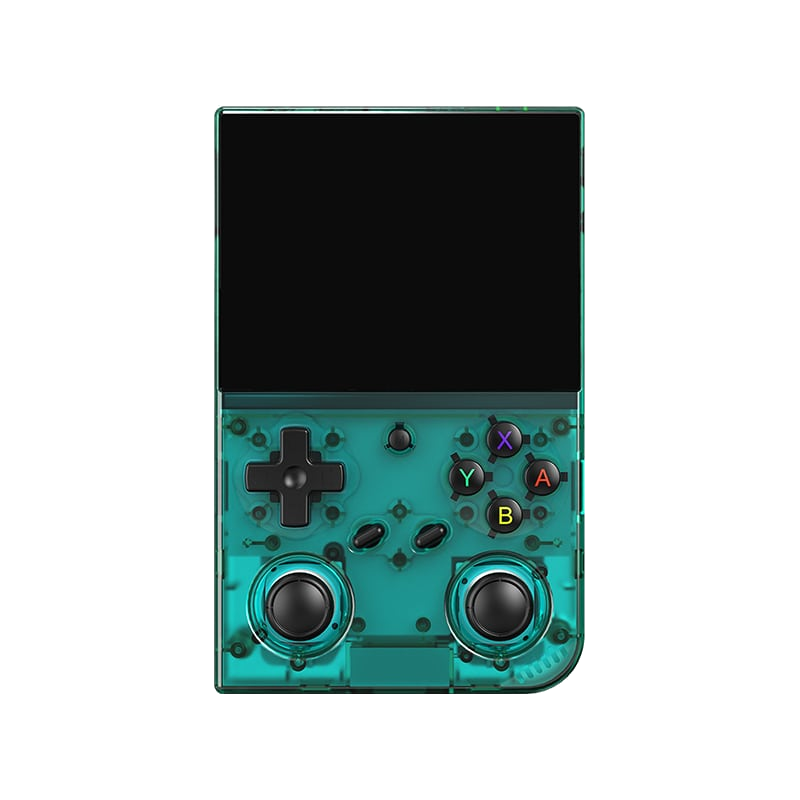
Anbernic RG35XX Pro
Ein horizontaler Handheld mit dem H700-Chip — der Sweet Spot zwischen Preis und Leistung.
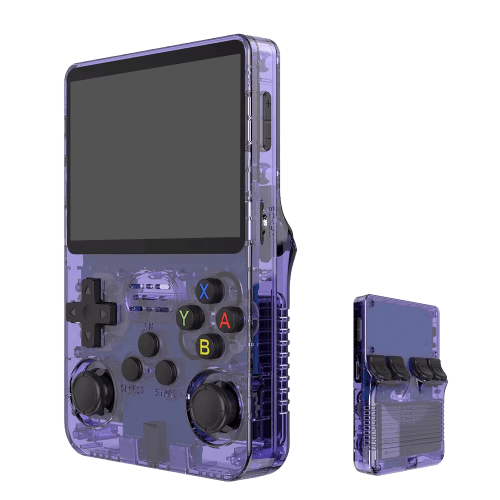
R36S
Ein erschwinglicher Klon mit vertikalem Display und offenem System.
Batocera.linux
Eine Linux-Distribution, mit der du aus allem eine Retro-Konsole machst — aus einem PC, einem Raspberry Pi oder einem Handheld.
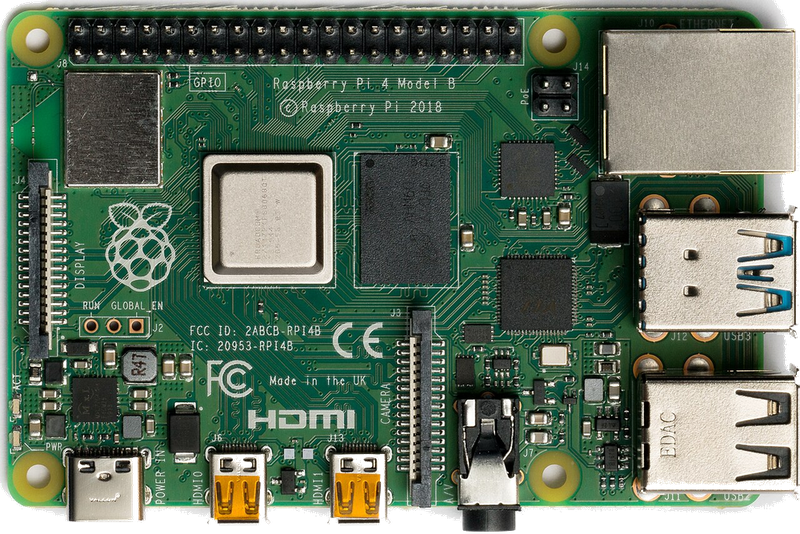
Raspberry Pi & spol.
Eine günstige Box in der Größe eines Kartenspiels, aus der du eine Retro-Konsole für den Fernseher machst.
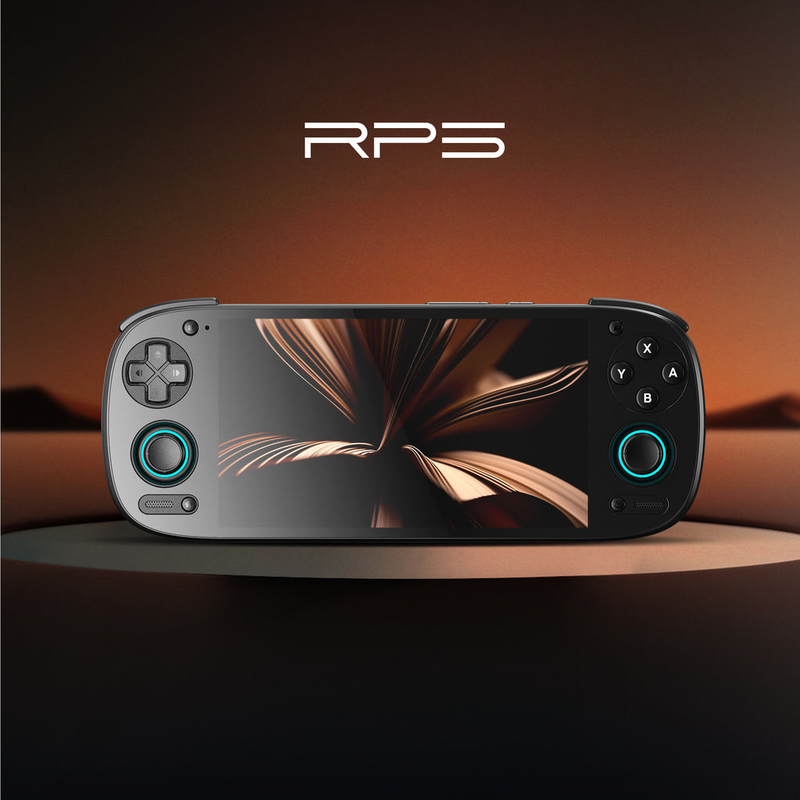
Android (boxy, TV i telefony)
Handy, TV-Box oder Android TV — lade dir einen Emulator aus dem Store und spiele innerhalb von Minuten.
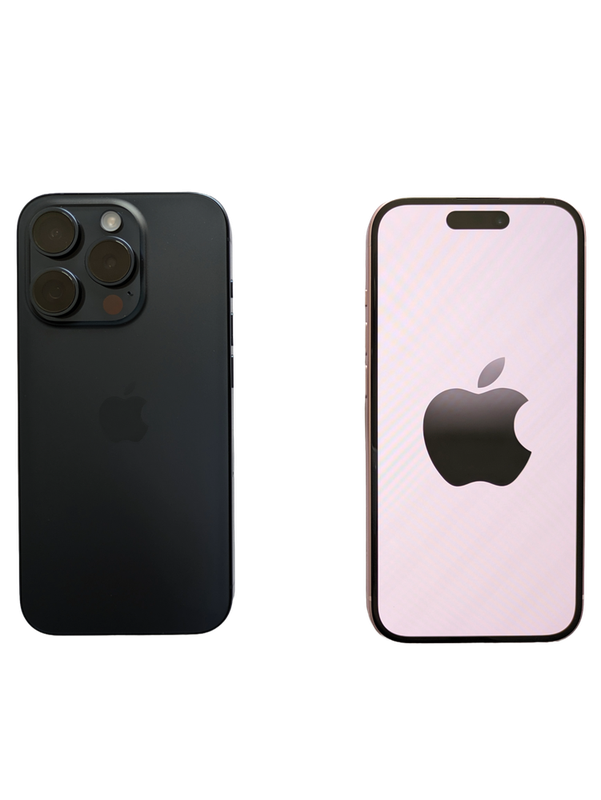
iOS (iPhone & iPad)
Seit 2024 laufen Emulatoren auch auf iPhone und iPad — direkt aus dem App Store.
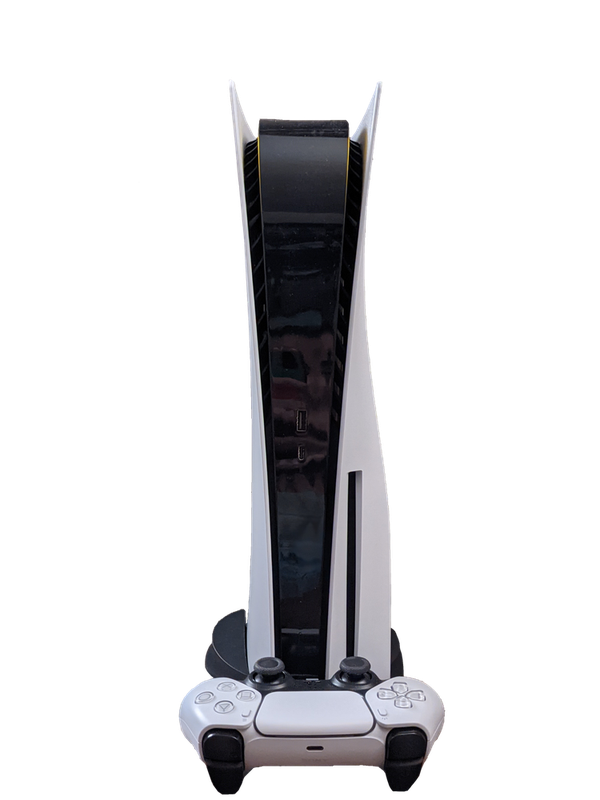
Emulace na konzolích (PS, Xbox, Switch)
Auch aus einer PlayStation, Xbox oder Switch lässt sich eine Retro-Maschine machen — über ihre Homebrew-Szene.
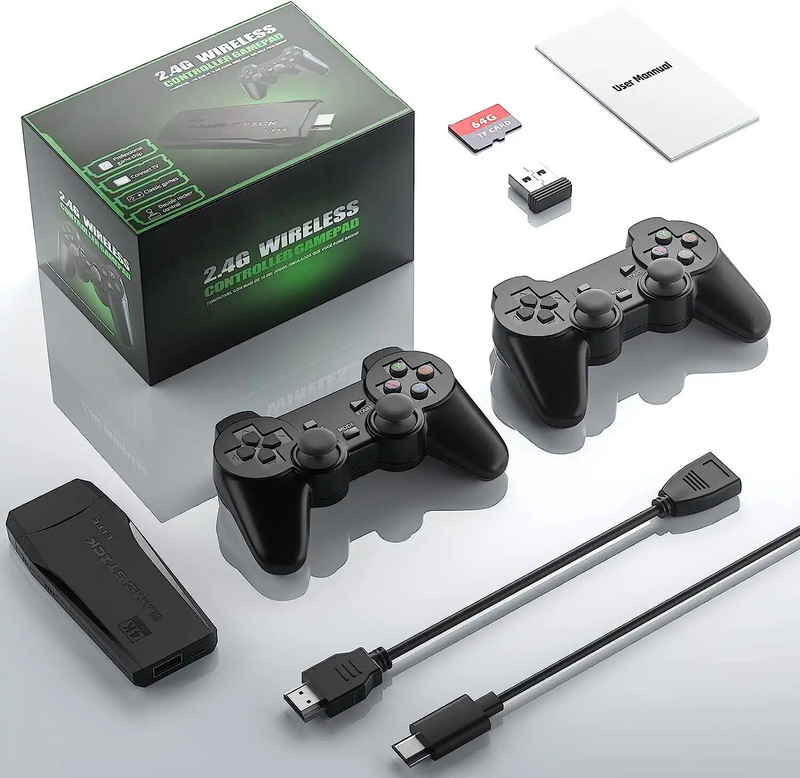
Game Stick (HDMI)
Ein günstiger HDMI-„Stick" für den Fernseher mit einem Paar kabelloser Controller — Retro-Gaming ohne Installation.
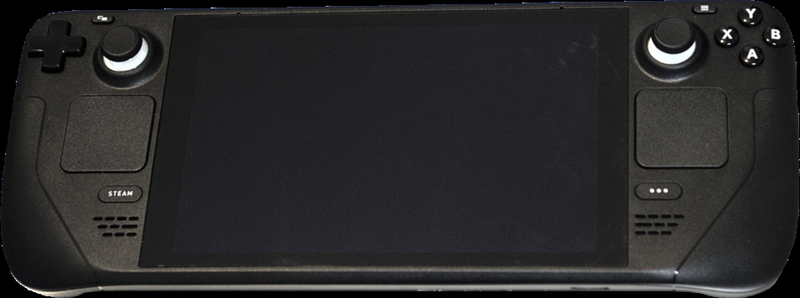
Steam Deck
Ein Taschen-Gaming-PC von Valve — und nach ein paar Minuten mit EmuDeck auch der leistungsstärkste Retro-Handheld, den du bekommen kannst.
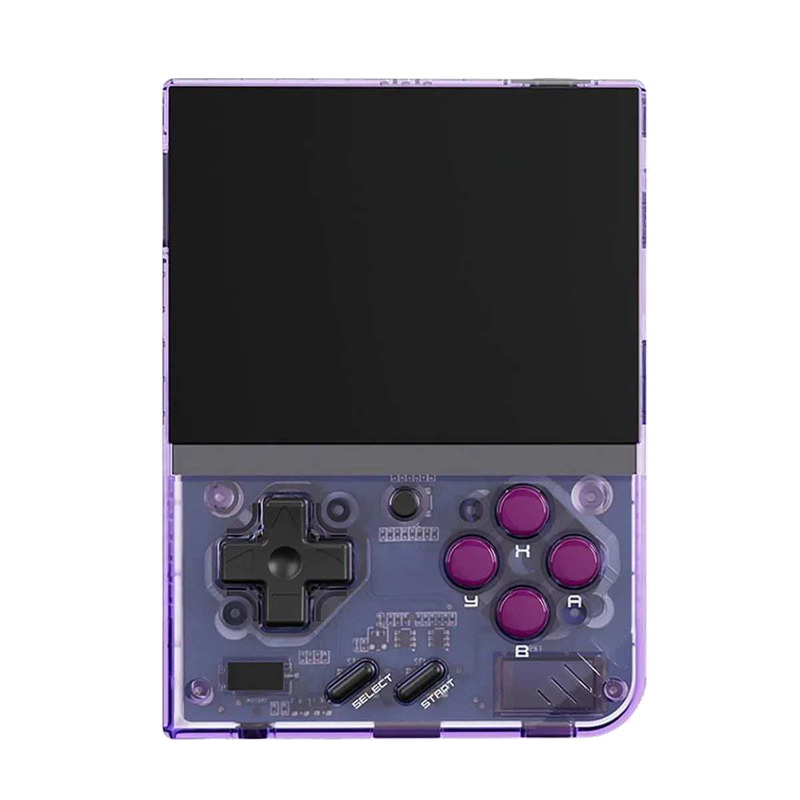
Miyoo Mini Plus
Ein winziger vertikaler Handheld in Schlüsselanhängergröße mit einem großartigen Preis-Erlebnis-Verhältnis und dem Community-System OnionOS.
ROMky: kde se berou hry pro emulátory
Was eine ROM ist, wie man sie legal bekommt, wie es rechtlich aussieht und warum die Bewahrung von Spielen wichtig ist.
AYN Odin 2
Výkonný Android handheld ve stylu herního ovladače, ve víc výkonnostních variantách.
Miyoo A30
Vodorovná kapesní konzole ve stylu Game Boy Micro, ideální na NES až PS1 klasiku.
Miyoo Flip
Véčko ve stylu GBA SP s čipem RK3566 – zvládne i Dreamcast, i když ne vždy plynule.
Miyoo Mini V4
Čtvrtá revize levné legendy – stejný slabý čip, ale konečně vydrží baterie i Wi-Fi.
Powkiddy RGB30
Hranatý handheld se čtvercovým displejem a joysticky posazenými nad tlačítky místo vedle nich.
Retroid Pocket 4 Pro
Nejvýkonnější Retroid s AMOLED displejem, který se otáčí i na výšku.
Retroid Pocket 5
Levnější sourozenec Pocket 4 Pro s větším displejem a osvědčeným výkonem.
Retroid Pocket Mini
Kapesní konzole ve skutečně kapesní velikosti pro rychlé retro hraní odkudkoli.
Anbernic RG28XX
Nejmenší člen rodiny s čipem H700, kapesní tvar inspirovaný klasickými herními konzolemi.
Anbernic RG34XX
Sklápěcí tělo v duchu klasických konzolí s neobvyklým 3,4palcovým displejem.
Anbernic RG353M
Vodorovný sourozenec RG353V se stejným T618 čipem a asymetrickými páčkami à la Vita.
Anbernic RG353V
Svislý PDA tvar, duální Android/Linux boot a čip T618 v kapesním balení.
Anbernic RG35XX
Malá krabička, která v roce 2023 nastartovala vlnu levných linuxových retro handheldů.
Anbernic RG35XX H
První RG35XX s pořádnými analogovými páčkami, míří na 3D hry z Nintenda 64 a PSP.
Anbernic RG35XX Plus
Stejná krabička jako RG35XX, jen konečně s Wi-Fi a Bluetooth pro bezdrátové ovladače.
Anbernic RG35XX SP
Sklápěcí tvar jako Game Boy Advance SP – displej schovaný pod krytkou přímo v kapse.
Anbernic RG405M
Kovové tělo, klasické tlačítka bez dotykové obrazovky a čip Unisoc T618.
Anbernic RG405V
Celokovové tělo, čip Unisoc T618 a čistě linuxový systém bez Androidu a kompromisů.
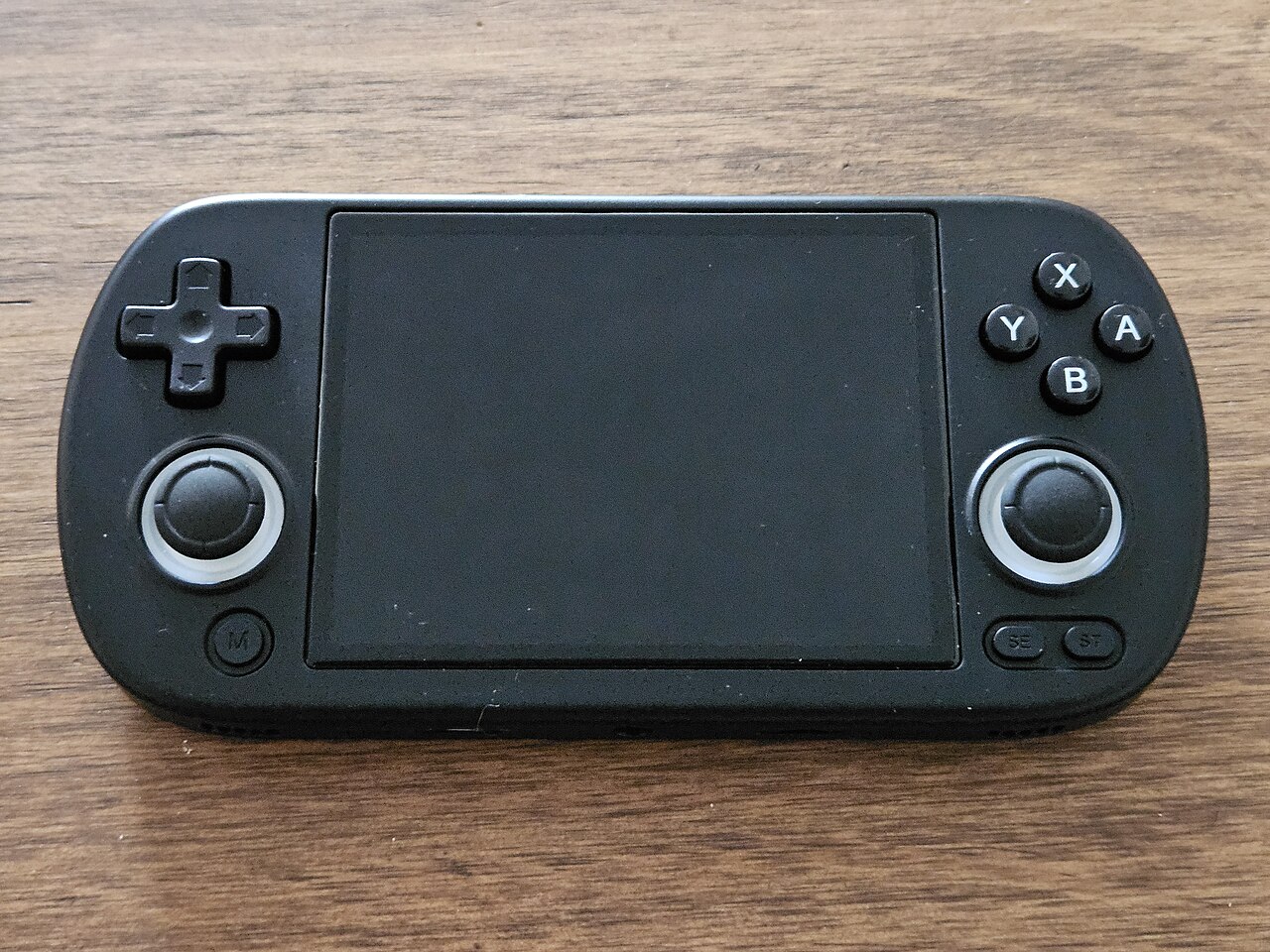
Anbernic RG40XX H
Vodorovná varianta se 4palcovým displejem a čipem H700 pro pohodlnější držení.
Anbernic RG40XX V
Svislá varianta ve tvaru připomínajícím klasický Game Boy, se stejným čipem jako model H.
Anbernic RG503
OLED displej, kovové tělo a čip RK3566 v klasickém tvaru herního ovladače.
Anbernic RG505
Tvar jako PS Vita, ale uvnitř skutečný Qualcomm Snapdragon 865 a AMOLED displej 960×544.
Anbernic RG556
Vlajková loď Anbernic s AMOLED displejem, čipem Unisoc T820 a duálním Android/Linux systémem.
TrimUI Brick
Vertikální handheld ve stylu Game Boye se stejnou elektronikou jako Smart Pro.
TrimUI Smart Pro
Malé tělo, velký 4,96" 16:9 displej a čip sdílený s TrimUI Brick.